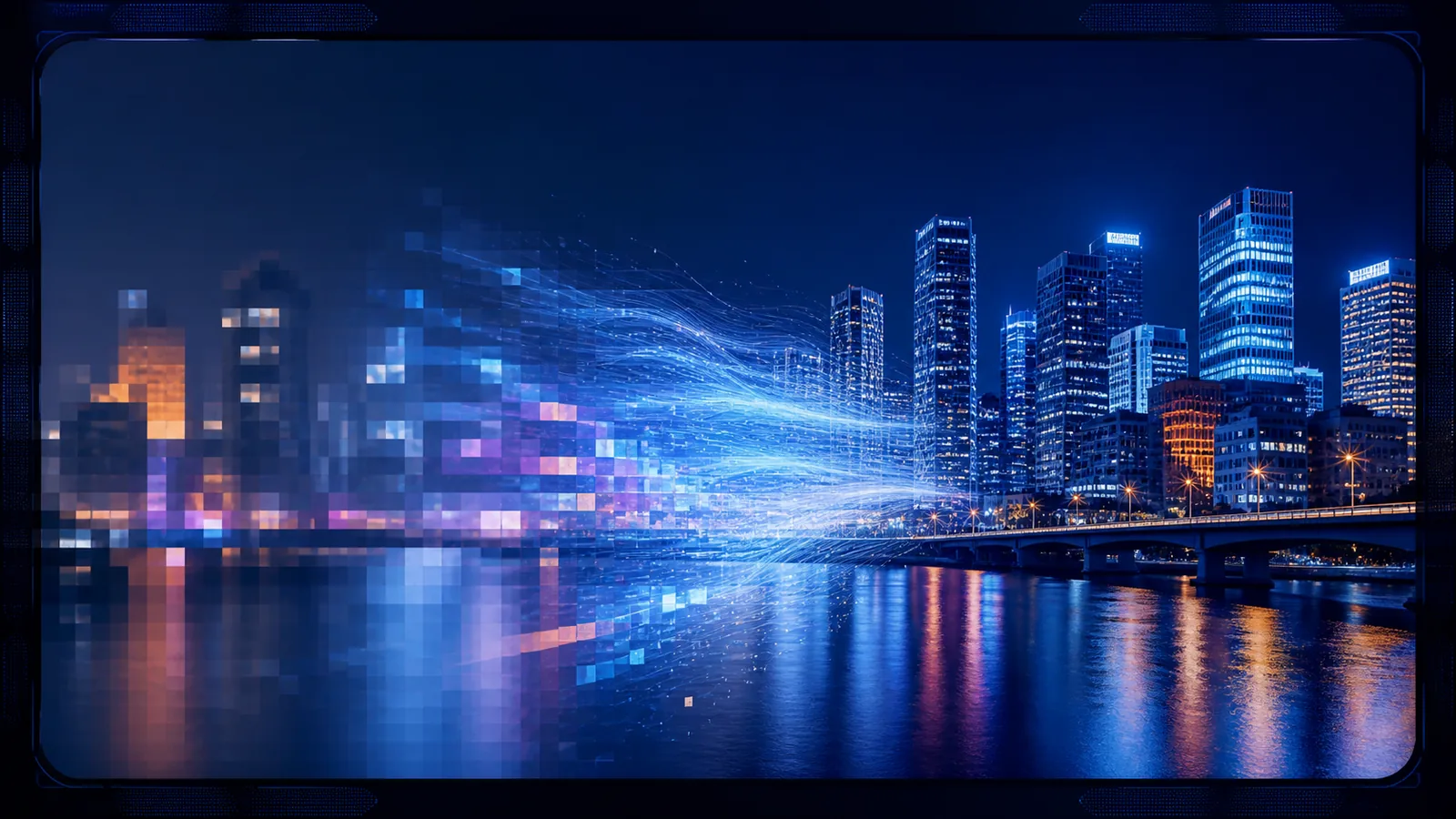
Escalar un video a 4K puede hacer que se vea más limpio en una pantalla grande, ayudar a integrarlo en una línea de tiempo 4K y reducir el aspecto suave que produce un redimensionado convencional. Sin embargo, conviene partir de una expectativa realista: cambiar la salida a 3840 × 2160 no convierte la información que falta en detalle nativo de cámara.
El resultado depende de lo que aún conserva la fuente, de lo que ya se perdió por desenfoque o compresión y de cómo el escalador reconstruye bordes y texturas. Esta guía explica cómo aumentar la resolución sin destruir el detalle útil que todavía existe.
Respuesta rápida: ¿se puede escalar un video a 4K sin perder calidad?
Es posible escalar un video sin empeorarlo de forma innecesaria, pero no se puede garantizar que una fuente de baja calidad quede igual que una grabación 4K nativa.
Un flujo de trabajo razonable es:
- Empezar con el archivo original menos comprimido.
- Revisar resolución, movimiento y defectos visibles.
- Elegir 4K solo si la fuente y el uso final lo justifican.
- Procesar primero un fragmento corto y representativo.
- Comparar caras, texto, bordes, texturas y movimiento.
- Exportar una sola vez en un formato adecuado.
La restauración con IA puede mejorar la nitidez percibida y reconstruir detalle plausible. No puede recuperar con exactitud una cara, una letra o una textura que nunca fue capturada. Esta diferencia es especialmente importante en material histórico, probatorio o sensible a la identidad.
¿Qué ocurre realmente al escalar un video a 4K?
En un video 16:9 habitual, los tamaños más comunes son:
| Nombre | Tamaño del fotograma | Píxeles aproximados por fotograma |
|---|---|---|
| 480p | 854 × 480 | 0,4 millones |
| 720p | 1280 × 720 | 0,9 millones |
| 1080p | 1920 × 1080 | 2,1 millones |
| 4K UHD | 3840 × 2160 | 8,3 millones |
Pasar de 1080p a 4K crea cuatro veces más píxeles de salida. Un redimensionado tradicional rellena esas posiciones mediante interpolación. Obtiene las dimensiones correctas, pero normalmente no repara una cara suave, un fondo con bloques o una línea dañada.
Un escalador de video con IA analiza patrones y predice detalle de mayor resolución. Un modelo de video también puede aprovechar el contexto temporal para evitar que un borde cambie de forma independiente en cada fotograma. El artículo de investigación de SeedVR2 lo describe como un modelo de restauración de video por difusión de un solo paso, diseñado para trabajar a alta resolución.
La palabra importante es restauración, no prueba. La salida es una reconstrucción de la fuente, no el máster original recuperado.
Revisa el video original antes de escalarlo
La resolución de destino debe depender más de la entrada que del tamaño de tu pantalla. Comprueba estas cuatro áreas antes de procesar un video completo.
Resolución de la fuente
Un máster limpio en 1080p contiene mucha más información que un archivo que una aplicación de mensajería etiqueta como 1080p después de volver a comprimirlo. Del mismo modo, una cinta 480p bien digitalizada puede responder mejor que una descarga 720p con mucho ruido.
No te fijes solo en las propiedades del archivo. Examina al 100% ojos, pelo, ropa, texto y bordes arquitectónicos para comprobar si existe estructura real.
Bitrate y compresión
Un bitrate bajo puede crear macrobloques, ruido alrededor del texto, bandas en gradientes y detalle emborronado durante el movimiento. Al ampliar la imagen, estos defectos también pueden hacerse más visibles.
Siempre que sea posible, utiliza el archivo de cámara, el máster de edición o la descarga original, no una copia que haya pasado por varias redes sociales.
Frecuencia de fotogramas y movimiento
Escalar la resolución e interpolar fotogramas son tareas distintas. Convertir una fuente de 24, 25 o 30 fps a 60 fps no aumenta su resolución espacial y puede introducir fotogramas duplicados o artefactos de movimiento.
Mantén la frecuencia original salvo que tu proyecto tenga un motivo independiente y probado para cambiarla.
Desenfoque, ruido y artefactos
Detén el video en varios tipos de plano:
- un rostro en primer plano;
- un sujeto que se mueve rápido;
- texto pequeño o señalización;
- pelo, hojas, tela u otra textura fina;
- un gradiente oscuro, humo o cielo.
Estas zonas muestran si la fuente conserva estructura recuperable y dónde es más probable que aparezcan detalle inventado o inestabilidad entre fotogramas.
Elige un destino adecuado
La salida más grande no siempre es la mejor.
| Estado de la fuente | Primera prueba recomendable | Qué debes vigilar |
|---|---|---|
| 360p o 480p muy comprimido | 720p o 1080p | Bloques, texto falso, rostros inventados |
| 720p limpio | 1080p y después comparar con 4K | Bordes, estabilidad y tamaño del archivo |
| 1080p limpio | 4K | Detalle fino y consistencia temporal |
| Video generado con IA | 4K | Manos, caras, patrones repetidos y brillo inestable |
| Video doméstico antiguo | Fragmento a 1080p o 4K | Grano, entrelazado y desenfoque de movimiento |
| Descarga de red social | 1080p primero | Bloques de compresión y bandas |
Si una salida 1080p ya se ve natural al tamaño final, 4K puede añadir coste y almacenamiento sin una mejora visible. El 4K resulta más útil cuando necesitas recortar, estabilizar, componer, mostrar en una pantalla grande o entregar en una línea de tiempo 4K.
Cómo escalar un video a 4K con SeedVR2
Puedes utilizar el escalador de video SeedVR2 desde el navegador, sin instalar una GPU local ni configurar ComfyUI.
1. Busca la mejor fuente disponible
Utiliza el archivo original de cámara o la exportación de mayor calidad. Evita grabar la pantalla de un reproductor o usar una copia de chat si existe un archivo mejor.
2. Inicia sesión y sube el video
Abre la herramienta, cambia al modo de video y selecciona el archivo. El flujo actual acepta formatos de video habituales y muestra en la interfaz el límite aplicable.
Para un proyecto largo, empieza con una sección que incluya tanto planos sencillos como difíciles. Un rostro inmóvil y bien iluminado no sirve para evaluar escenas oscuras y movimiento rápido.
3. Selecciona 4K como resolución de destino
Elige 4K en los controles. La herramienta también ofrece 720p, 1080p y 2K, de modo que puedes comparar una salida más contenida si 4K reconstruye demasiado la fuente.
4. Elige un formato de salida
Las opciones actuales son MP4, WebM, MOV y GIF:
- MP4 es la opción práctica para compatibilidad general.
- MOV puede encajar mejor en determinados flujos de edición.
- WebM es útil para algunas entregas web.
- GIF solo conviene para bucles cortos y sin audio.
5. Revisa la estimación de créditos
El coste cambia según la duración, las dimensiones y el destino elegido. Comprueba la estimación que muestra la herramienta antes de empezar. La página de precios explica el funcionamiento actual de los créditos.
6. Procesa y descarga
Inicia la restauración y descarga el resultado cuando finalice. Conserva el original junto a la salida para realizar una comparación justa y poder volver a la fuente.
7. Compara al mismo tamaño de visualización
Haz dos comprobaciones:
- Ajusta ambas versiones al mismo tamaño en pantalla para evaluar la experiencia normal.
- Examina el resultado 4K al 100% para detectar halos, texturas inestables o detalle reconstruido incorrectamente.
La pregunta no es si el archivo grande se ve distinto al ampliarlo, sino si resulta más útil y creíble en el destino previsto.
Flujo recomendado según el tipo de video
Material de cámara 1080p
Suele ser el mejor candidato para 4K. Mantén los fps y revisa pelo, hojas, tela y señalización. Si la fuente ya es nítida, espera una mejora moderada, no una transformación total.
Material 720p
Prueba 1080p y 4K. Una salida 1080p natural puede ser preferible a un 4K más sintético. Decide por el uso final, la necesidad de recorte y la comparación visual.
Videos domésticos antiguos
Pueden combinar baja resolución, entrelazado, ruido de cinta, desenfoque y color desvaído. El escalado ayuda a la presentación, pero no sustituye todos los procesos de conservación. Guarda el original y trata la mejora como una copia de visualización.
Anime e ilustración
Revisa continuidad de líneas, colores planos, ojos, pelo, subtítulos y patrones. El dibujo limpio puede escalar bien, pero la compresión alrededor de los contornos también puede hacerse más evidente.
Video generado con IA
El escalado puede adaptarlo a un proyecto 4K, pero también reforzar errores en manos, caras, tipografía o geometría. Reproduce el clip completo; un fotograma atractivo puede ocultar parpadeo temporal.
Capturas de juegos y pantalla
El texto y las líneas de interfaz son poco tolerantes a los cambios. Utiliza la captura original y verifica tipografía pequeña, iconos y líneas finas. Para futuras grabaciones, capturar a mayor calidad suele ser mejor que reparar una copia descargada de una plataforma.
Cómo preservar la calidad al escalar a 4K
- Conserva el original. La versión escalada no debe ser tu único máster.
- Evita conversiones repetidas. Cada codificación con pérdida elimina información.
- Mantén la relación de aspecto. No estires 4:3 a 16:9; recorta o añade bandas de forma consciente.
- Mantén los fps. No mezcles restauración con interpolación sin probarla.
- Prueba un fragmento representativo. Incluye movimiento, caras, texto, oscuridad y detalle fino.
- Piensa en el uso final. Una pantalla grande, un móvil y un fondo web no exigen lo mismo.
- Revisa áreas sensibles. Un rostro plausible generado por IA puede no ser históricamente exacto.
- Exporta una vez. Cuando sea posible, termina primero la edición y crea después el archivo de entrega.
Errores habituales al escalar a 4K
Confundir dimensiones con calidad
Un archivo puede medir 3840 × 2160 sin contener más información significativa. Cambiar el tamaño es sencillo; reconstruir detalle creíble es la parte difícil.
Saltar directamente desde una fuente dañada a 4K
Cuando la entrada es muy pequeña o está comprimida, compara primero 1080p. Una mejora prudente suele parecer más natural.
Revisar solo un fotograma
La calidad del video incluye el tiempo. Reproduce cambios de plano, giros de cabeza, movimiento de cámara y texturas repetidas. Busca bordes que reptan, parpadeo o detalle que cambia.
Añadir demasiado enfoque después
El enfoque fuerte crea halos y texturas duras. Si la restauración ya aporta detalle, un filtro adicional puede hacerla menos natural.
Comparar después de subirlo a otra plataforma
Las plataformas vuelven a codificar el video. Compara primero el archivo descargado localmente y no una segunda versión comprimida.
Cuándo no deberías escalar a 4K
No merece la pena cuando:
- el cliente o la plataforma solo necesita 1080p;
- la fuente está tan desenfocada que el sujeto no se reconoce;
- letras, matrículas o caras deben tratarse como prueba factual;
- el archivo mayor ralentiza la entrega sin mejorar la visualización;
- no puedes revisar el video restaurado de principio a fin.
A veces el resultado correcto es un 1080p limpio, no el archivo más grande posible.
Preguntas frecuentes
¿Escalar 1080p a 4K mejora la calidad?
Puede mejorar la nitidez percibida, los bordes y la utilidad en una línea de tiempo 4K. No convierte la fuente en material capturado originalmente en 4K. El beneficio suele ser mayor con un 1080p limpio y poco comprimido.
¿Se puede escalar un video 720p a 4K?
Sí, pero conviene comparar también una salida 1080p. El 4K contiene muchos píxeles predichos y una fuente débil limita lo que puede reconstruirse.
¿El escalado cambia los fps?
No necesariamente. Mantén la frecuencia original salvo que utilices de forma intencionada un proceso separado de interpolación.
¿La IA es mejor que un redimensionado normal?
El redimensionado normal es rápido y predecible, pero principalmente interpola píxeles. La IA puede reconstruir bordes y texturas plausibles, aunque exige revisar que el detalle predicho sea correcto.
¿Por qué mi video escalado parece artificial?
Las causas habituales son una fuente muy comprimida, un salto excesivo de resolución, texturas inestables o demasiado enfoque posterior. Prueba un destino menor y compara ambas versiones al mismo tamaño.
¿Cuál es el mejor formato para video 4K?
MP4 es la opción general más compatible. MOV puede encajar en edición y WebM en distribución web. Elige según dónde vayas a editar, reproducir o publicar.
Prueba un fragmento antes de procesar todo el video
La decisión más fiable sale de tu propio material. Procesa un fragmento representativo en el escalador de video online, compara 1080p y 4K cuando sea necesario y revisa tanto el detalle estático como el movimiento.
Guías relacionadas:
- Escalado de vídeo o interpolación: ¿4K o 60 FPS?
- Solucionar errores de memoria de SeedVR2 sin comprar otra GPU
- Usar SeedVR2 sin instalar ComfyUI
- Cómo arreglar fotos borrosas sin exceso de enfoque
- Cómo escalar video generado por IA a 4K sin parpadeo
- Cómo arreglar un video pixelado sin inventar detalles falsos
- Restaurar videos antiguos y conservar las caras de siempre
- Ampliar videos de anime sin estropear las líneas