La clínica del píxel · Consulta 01: el archivo familiar
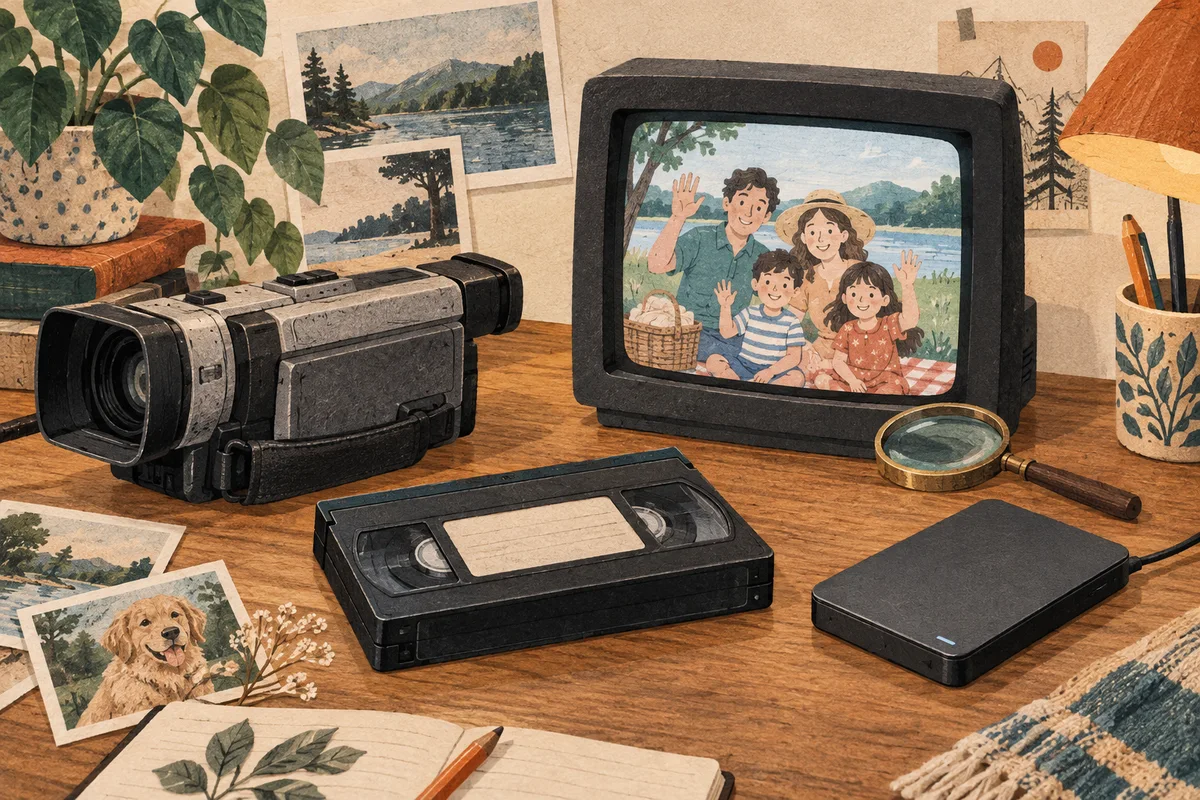
Encuentras un video familiar en un disco viejo. Reconoces a la gente; las caras requieren algo de investigación. Alguien mueve la cámara y, durante unos segundos, toda la familia se apunta al impresionismo.
Aprender cómo restaurar videos antiguos empieza por ese archivo concreto. No todos los cumpleaños de hace décadas van a convertirse en una producción impecable en 4K. Una restauración útil permite disfrutar mejor de las imágenes y conserva a las personas, el movimiento y el ambiente. Tu tío no necesita protagonizar una campaña de crema rejuvenecedora.
Vamos desde localizar una buena fuente hasta guardar una copia para volver a verla. La portada y los diagramas son ilustraciones, no resultados de procesamiento de SeedVR2.
Busca el archivo que menos haya viajado
Revisa el original de cámara, una transferencia directa de la cinta o una exportación temprana del proyecto. La copia descargada del chat familiar puede haber pasado por varias reducciones y compresiones. Ampliarla no garantiza recuperar la información que se perdió por el camino.
Si sobreviven varias versiones, compara el mismo momento. El tamaño del archivo es una pista, no un veredicto: un archivo grande también puede contener una imagen previamente comprimida. Mira caras, movimiento y pequeños detalles. Comprueba además que el video se reproduce de principio a fin.
Trabaja sobre una copia. Guarda el nombre original y anota lo que sepas del año, el lugar y las personas. «Cumpleaños-final-FINAL-2.mp4» ya ha hecho suficientes esfuerzos como sistema de archivo.
Si la grabación sigue en una cinta física, primero hay que digitalizarla. La herramienta online procesa archivos multimedia; no puede leer el casete del cajón. Los errores de reproducción, fotogramas ausentes o transferencias dañadas también necesitan atención antes de mejorar la imagen.
Averigua qué significa «borroso» en este caso
Pausa un momento con movimiento y después míralo a velocidad normal. Estos tres defectos habituales no piden la misma primera intervención.
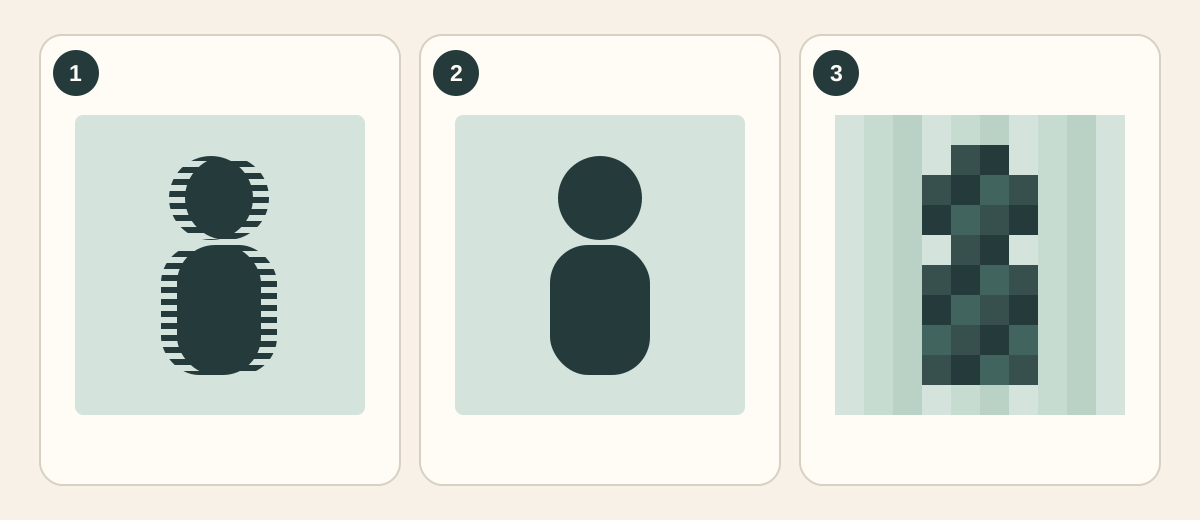
Diagrama: 1 — dientes horizontales; 2 — detalle desenfocado; 3 — bloques. Son ejemplos simplificados de los defectos.
| Lo que observas | Qué conviene revisar |
|---|---|
| Dientes horizontales alrededor de personas en movimiento | Si la transferencia es entrelazada y necesita desentrelazado |
| Caras y objetos suaves, sin bloques evidentes | Enfoque, movimiento, resolución original y disponibilidad de una copia mejor |
| Rectángulos en las sombras o durante el movimiento | Historial de compresión y calidad de la fuente |
Desentrelazar y ampliar la resolución son operaciones diferentes. FFmpeg, por ejemplo, incluye filtros específicos como yadif. Si confirmas que el material es entrelazado, prepara una copia correctamente desentrelazada en un editor adecuado antes de probar la restauración. No apliques el paso sin más a un archivo que ya es progresivo.
Si el problema principal son los bloques, la guía para arreglar video pixelado explica ese diagnóstico. Encontrar una fuente menos deteriorada puede aportar más que repetir el procesamiento.
Deja que un video 4:3 siga siendo 4:3
Muchas grabaciones antiguas pertenecen a un encuadre más estrecho. Las barras laterales en un televisor moderno no indican que la restauración haya fallado.
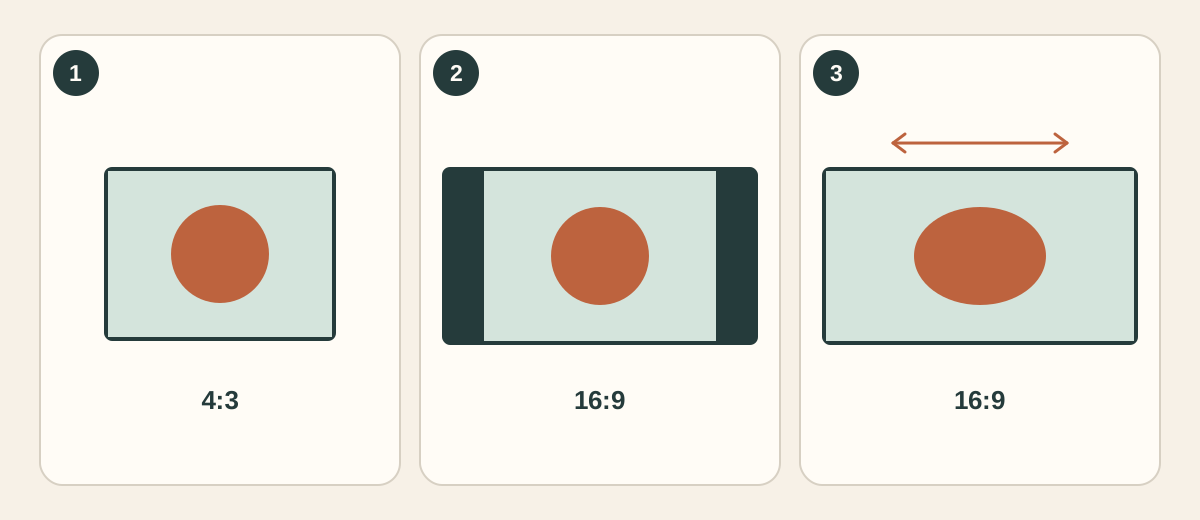
Diagrama: 1 — proporción original; 2 — proporción conservada con barras; 3 — imagen estirada. El círculo revela enseguida la deformación.
Comprueba cómo debe mostrarse la fuente antes de recortarla o cambiarle el tamaño. Algunos formatos antiguos usan píxeles no cuadrados: las dimensiones almacenadas no cuentan toda la historia. Consulta la proporción de visualización original o una referencia fiable al preparar el archivo.
Puedes conservar toda la imagen con barras o recortar parte del encuadre de forma deliberada. Estirar a la familia para llenar la pantalla suele ser un cambio de imagen bastante poco solicitado. Revisa también la exportación: una vista previa correcta no garantiza que el archivo final conserve los mismos ajustes de visualización.
Haz una audición de diez segundos
Escoge un fragmento con una persona girando la cabeza, un movimiento de cámara y algún detalle difícil: pelo, ropa estampada o una fecha sobreimpresa. Una pared inmóvil es una candidata muy colaboradora. Lástima que no sea lo que querías rescatar.
Sube el fragmento a la herramienta de restauración de video de SeedVR2. Selecciona un objetivo disponible y apropiado para la fuente; 720p o 1080p pueden servir como primera prueba moderada cuando encajen con el material. Si necesitas una imagen mayor, compara los objetivos 2K o 4K sin dar por hecho que el número más alto gana.
Revisa la estimación de créditos antes de iniciar la tarea. Descarga el resultado y compáralo con el original al mismo tamaño de visualización. Una fuente del tamaño de un sello junto a un resultado gigante es una presentación convincente, pero una comparación poco útil.
Relaciona cada prueba con su fuente y su objetivo:
picnic-familiar-original.mp4
picnic-familiar-prueba-1080p.mp4
picnic-familiar-copia-visualizacion.mp4
No vuelvas a ampliar una salida ya mejorada una y otra vez. Para comparar otro objetivo, regresa a la fuente preparada. La guía de escalado a 4K ayuda a decidir si ese tamaño adicional responde a una necesidad real.
Mira el video, no solo su fotograma más fotogénico
Reproduce la prueba a velocidad normal. Después pausa en varios momentos complicados y comprueba:
- ¿La cara sigue siendo la misma cuando la persona gira?
- ¿El pelo, la ropa y el fondo mantienen un aspecto coherente entre fotogramas?
- ¿La fecha sobreimpresa sigue diciendo lo mismo?
- ¿Los contornos mejoraron sin halos llamativos ni piel de cera?
- ¿El ritmo, la duración y el audio del archivo descargado son aceptables?
La IA predice detalles plausibles. No puede verificar cómo era una cara o un cartel ilegible. Cuando la precisión sea importante, conserva la fuente como referencia e identifica el nuevo archivo como mejorado.
Una copia un poco más suave puede ser la mejor versión. Si la nitidez trae rasgos extraños, compara un objetivo más moderado o conserva ese pasaje original. En un picnic grabado hace décadas, nadie exigía ver todos los poros.
Guarda el recuerdo y conserva el camino de vuelta
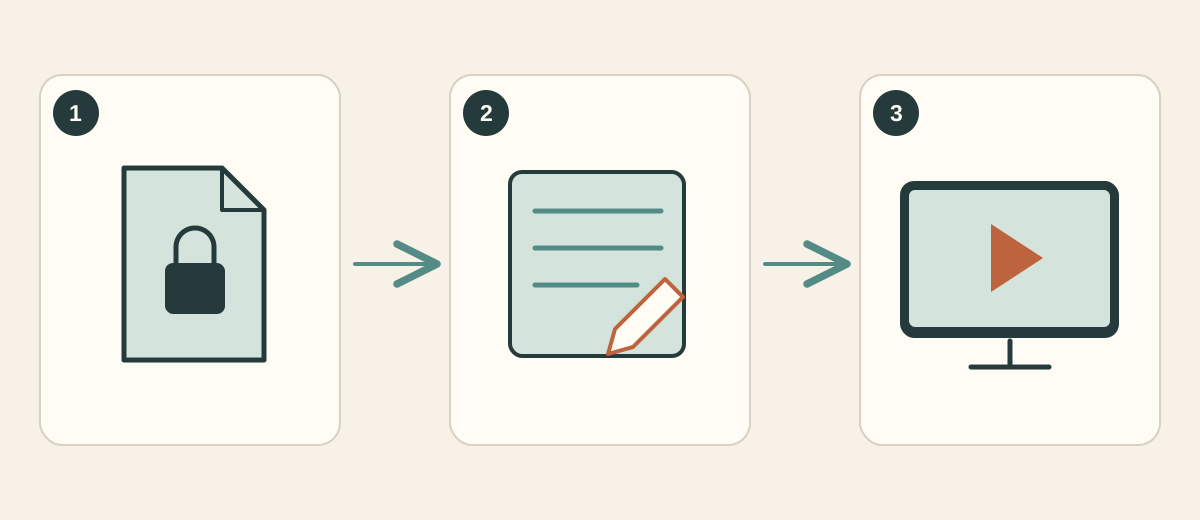
Diagrama: 1 — original conservado; 2 — copia preparada; 3 — copia de visualización. La mejora crea una rama nueva, no sustituye la única fuente.
Cuando la prueba merezca la pena, aplica la misma preparación al material largo. Revisa la descarga completa: cambios de escena, partes ausentes, encuadre y sonido. Guarda otra copia del original fuera del disco de trabajo.
Empieza por el fragmento que de verdad quieras volver a ver: prueba una restauración breve y mira el resultado entero. Si verlo es más cómodo y la gente sigue siendo tu familia, la mejora tiene sentido.
Más consultas de La clínica del píxel: Anime y líneas de dibujo · Fotos de producto fieles al artículo.