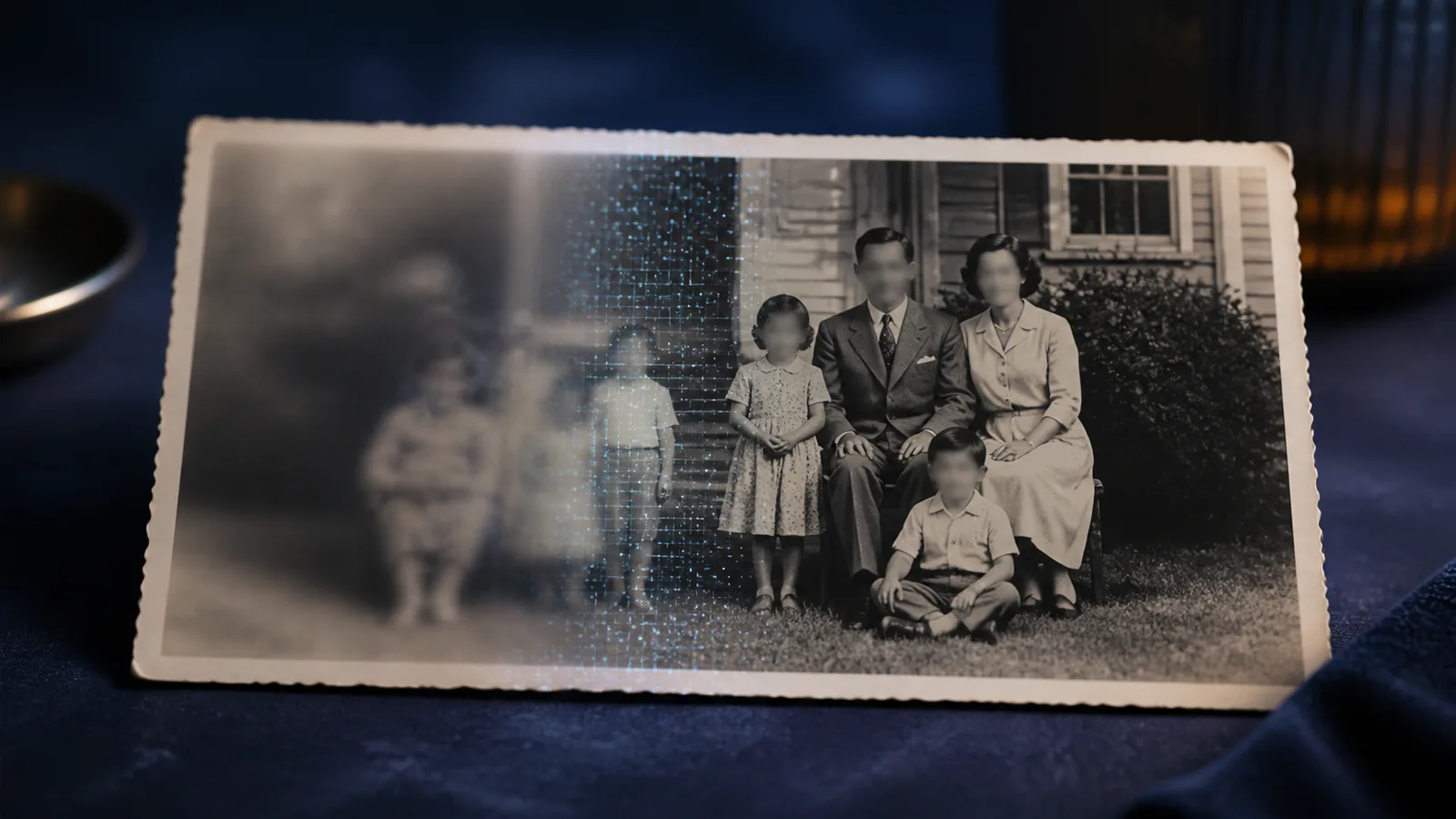
A menudo es posible hacer que una foto borrosa se vea más clara, pero el método correcto depende de la causa. Una imagen pequeña, un retrato fuera de foco, el movimiento de la cámara, la compresión JPEG y un escaneo antiguo pueden parecer problemas similares, aunque hayan perdido información de formas distintas.
La mejora con IA puede definir mejor los bordes, reducir artefactos y generar textura plausible. No puede garantizar una reconstrucción exacta de información que la cámara o el escáner nunca capturaron. El flujo más seguro consiste en diagnosticar el problema, partir de la mejor copia, mejorar una sola vez y comparar los detalles sensibles con el original.
Respuesta rápida: ¿cómo arreglar una foto borrosa?
Sigue este orden:
- Busca el archivo original, no una captura o vista previa de mensajería.
- Examina la foto al 100% e identifica desenfoque, pixelación, compresión o ruido.
- Decide si necesitas una copia más clara, una imagen más grande o una restauración documental fiel.
- Usa un escalador con IA cuando la foto sea pequeña pero conserve estructura reconocible.
- Elige un tamaño de salida adecuado para web, pantalla o impresión.
- Revisa caras, texto, bordes y patrones para detectar detalle inventado.
- Conserva el original y guarda la mejora como una copia nueva.
Si una foto está completamente fuera de foco, ninguna herramienta puede recuperar los píxeles exactos que faltan. Un modelo puede producir una cara o una textura convincente, pero convincente no significa auténtico.
¿Por qué está borrosa la foto?
Antes de elegir una herramienta, observa la imagen al 100%. La forma del defecto suele indicar su origen.
Baja resolución y pixelación
Una imagen de baja resolución no tiene suficientes píxeles para el tamaño al que se muestra o imprime. Las curvas forman escalones, las caras pierden rasgos pequeños y aparecen cuadrados o bloques visibles.
Es el caso más directo para un escalador de imágenes. El modelo puede ampliar la foto y reconstruir bordes y textura plausibles. Los resultados suelen ser mejores cuando la fuente conserva formas reconocibles y contornos claros.
Error de enfoque
Si la cámara enfocó delante o detrás del sujeto, el detalle importante nunca se registró con nitidez. Una falta de foco leve puede hacerse más legible. Si los ojos o las letras son manchas lisas sin estructura interna, no pueden recuperarse de forma fiel.
El enfoque aumenta el contraste de bordes existentes; no recupera automáticamente pestañas, rasgos faciales ni caracteres correctos.
Movimiento de cámara o del sujeto
El movimiento de cámara suele crear un rastro direccional en todo el encuadre. El movimiento del sujeto puede afectar solo a una persona, una mano, un vehículo o un animal mientras el fondo permanece nítido.
Un movimiento leve puede reducirse en algunos casos. Los rastros intensos distribuyen la información entre muchos píxeles, por lo que el resultado de IA puede ser una interpretación y no una reconstrucción fiable.
Compresión JPEG
Guardar repetidamente en JPG y comprimir mucho una imagen para la web puede crear bloques, halos, manchas de color y ruido alrededor de texto y bordes. Es habitual en capturas y fotos descargadas de aplicaciones de mensajería.
Un restaurador puede limpiar el aspecto, pero encontrar el archivo anterior a la compresión sigue siendo la mejor solución.
Ruido y suavidad con poca luz
Un ISO alto, un sensor pequeño y poca iluminación generan puntos de color y detalle débil. Una reducción de ruido agresiva puede convertir pelo, tela y piel en superficies planas.
El escalado puede mejorar la presentación, pero necesita estructura suficiente para distinguir textura real de ruido.
Daño en fotos antiguas y escaneos
Una copia antigua puede combinar contraste desvaído, textura del papel, polvo, arañazos, desenfoque y un escaneo pequeño. El escalado ayuda con el tamaño y la presentación; no repara físicamente el papel ni garantiza detalle históricamente exacto.
Si la fotografía es importante, crea el mejor escaneo posible y consérvalo como máster antes de producir una versión mejorada.
Relaciona el síntoma con la solución
| Lo que ves | Causa probable | ¿Encaja el escalado con IA? |
|---|---|---|
| Bloques cuadrados y bordes escalonados | Baja resolución o JPEG | A menudo, si el sujeto aún es reconocible |
| Suavidad ligera en el sujeto | Foco leve o redimensionado | Merece una prueba |
| Rastros direccionales o bordes dobles | Movimiento | Limitado; revisa con atención |
| Cara irreconocible de muy pocos píxeles | Pérdida grave de información | Alto riesgo de identidad inventada |
| Halos alrededor de objetos o texto | Enfoque previo o compresión | Puede mejorar, pero evita más enfoque |
| Polvo, arañazos y papel desvaído | Foto antigua o escaneo | El tamaño mejora; la restauración completa requiere más trabajo |
| Ilustración pequeña y limpia | Resolución insuficiente | Puede funcionar bien; verifica formas y texto |
Este diagnóstico evita un error habitual: aplicar más enfoque cuando el problema real es la compresión o la falta de resolución.
Qué puede restaurar la IA y qué no puede garantizar
La restauración con IA resulta útil porque predice detalle visualmente plausible en lugar de limitarse a agrandar cada píxel. Esa predicción también es su principal limitación.
La IA suele poder mejorar
- la definición alrededor de objetos reconocibles;
- el aspecto de pelo, tela, hojas y arquitectura a baja resolución;
- la suavidad o los bloques producidos por una ampliación;
- la utilidad de una imagen pequeña en una pantalla mayor;
- la continuidad visual de algunas zonas comprimidas.
La IA no puede garantizar
- la identidad exacta de un rostro muy borroso;
- las letras correctas de un texto ilegible;
- joyas, tejidos o elementos de fondo históricamente correctos;
- matrículas o documentos con valor probatorio;
- detalle que quedó oculto, quemado o nunca se capturó.
En archivos familiares, periodismo, investigación, material legal o imágenes sensibles a la identidad, etiqueta el resultado como mejorado y conserva el original intacto. El detalle generado debe tratarse como interpretación si no puede verificarse en otra fuente.
Prepara el mejor archivo de origen
La calidad de entrada influye más que un ajuste de exportación ingenioso. Antes de subir:
- Pide el archivo de cámara o escaneo original.
- No hagas una captura de una foto abierta en otra aplicación.
- Descarga el adjunto original, no su miniatura.
- Si conservas la copia física, escanéala de nuevo en lugar de ampliar una copia web.
- No enfoques, elimines ruido y recomprimas en varias aplicaciones antes.
- Guarda una copia intacta con su nombre y metadatos originales.
Si tienes varias copias, compara dimensiones y compresión visible. El archivo de mayor tamaño no siempre es el mejor, pero el original limpio suele contener más información que una versión compartida repetidamente.
Cómo arreglar una foto borrosa con SeedVR2
El escalador de imágenes SeedVR2 ofrece un flujo en el navegador para archivos JPG, PNG y WebP.
1. Sube la imagen original
Abre la herramienta, selecciona el modo de imagen y sube la mejor versión. Si trabajas con varias fotos, mantenlas como archivos separados para poder revisar cada resultado.
2. Elige una resolución de destino
La herramienta actual ofrece 720p, 1080p, 2K y 4K:
- 1080p es un primer intento prudente para imágenes pequeñas destinadas a web o pantalla.
- 2K ofrece margen para edición o maquetación.
- 4K sirve para pantallas grandes, proyectos de alta resolución o fuentes con estructura suficiente.
La salida más grande no siempre es la más fiel. Si una cara pequeña cambia demasiado a 4K, compárala con un destino menor.
3. Elige el formato de salida
- PNG conviene si vas a seguir editando o necesitas bordes gráficos limpios.
- WebP es eficiente para sitios web y distribución online.
- JPG tiene gran compatibilidad fotográfica, pero no debe guardarse muchas veces con calidad baja.
El formato no arregla el desenfoque por sí mismo; determina cómo se almacena y entrega el resultado.
4. Revisa la estimación de créditos
La herramienta muestra el coste estimado antes de procesar. Depende de las dimensiones y del destino. Consulta la guía de precios y créditos antes de ejecutar un lote grande.
5. Procesa y guarda una copia nueva
Inicia la restauración, descarga el resultado y guárdalo junto al original con un nombre claro, por ejemplo foto-familiar-mejorada.webp. No sobrescribas la única copia original.
6. Inspecciona el resultado al 100%
Amplía estas zonas:
- ojos, dientes, orejas y línea del pelo;
- dedos y joyas;
- carteles, etiquetas y texto impreso;
- vallas, tejidos, ladrillos y patrones repetidos;
- bordes de alto contraste donde puedan aparecer halos.
Después vuelve al tamaño normal. Una salida puede mostrar pequeñas imperfecciones al 100% y seguir siendo mejor para su uso final. También puede ocurrir lo contrario: una microtextura impresionante puede resultar artificial en el retrato completo.
Flujo recomendado según el tipo de foto
Retratos y fotos familiares
La identidad importa más que la nitidez máxima. Compara ojos, boca, línea del pelo, forma de la cara y rasgos distintivos. Si la persona empieza a parecer otra, elige un destino menor o conserva el resultado más suave.
Copias antiguas y escaneos
Guarda primero un escaneo de alta calidad. Utiliza la mejora como copia para ver o compartir, sin confundir la interpretación restaurada con la fuente documental.
Fotos de producto
Revisa logotipos, costuras, materiales, etiquetas y patrones. La IA puede crear una textura atractiva que no pertenece al producto real. Para comercio, la precisión es más importante que un detalle espectacular.
Anime, ilustración y arte digital
Comprueba el grosor de las líneas, colores planos, ojos, pelo y diagonales. Una ilustración limpia puede ampliarse bien, pero la compresión alrededor del dibujo puede convertirse en contornos ondulados o dobles. Consulta la guía para corregir artefactos diagonales.
Capturas e interfaces
El texto y las líneas de un píxel deben seguir siendo exactos. Si aún existe la interfaz o el documento, expórtalo de nuevo al tamaño correcto en lugar de reconstruir una captura.
Imágenes de redes sociales
Intenta conseguir el original anterior a la subida. Las plataformas redimensionan y comprimen, y una captura añade otra generación de pérdida. Mejorar la copia de la plataforma debe ser el último recurso.
Cómo evitar exceso de enfoque y detalle falso
El sobreenfoque aumenta el contraste local hasta endurecer los bordes. Las señales habituales son:
- halos claros u oscuros alrededor de una cara, edificio o texto;
- pelo quebradizo parecido a alambre;
- piel crujiente y poros exagerados;
- ruido en paredes o cielos lisos;
- bordes dobles en objetos de alto contraste;
- patrones nítidos que han cambiado de significado.
Utiliza este método de revisión:
- Coloca el original y la mejora uno junto al otro.
- Iguala su tamaño de visualización antes de juzgar la claridad general.
- Examina el detalle crítico al 100%.
- Pregúntate si el detalle nuevo está respaldado por el original.
- Si dos resultados son útiles, prefiere el más natural.
No vuelvas a introducir una imagen ya mejorada en el escalador. El procesamiento repetido aumenta el riesgo de que la textura generada domine el contenido original.
Elegir la salida para web, compartir e imprimir
Para una web, exporta solo el tamaño que necesita el diseño y usa WebP cuando encaje. Una tarjeta pequeña no necesita cargar un original 4K.
Para mensajería y redes sociales, conserva un máster de alta calidad fuera de la plataforma, porque la copia subida puede volver a comprimirse.
Para impresión, parte del tamaño físico y calcula los píxeles necesarios. El escalado ayuda a que un archivo pequeño alcance una maqueta, pero revisa caras y texto antes de tratarlo como un máster fiel.
Errores comunes al arreglar fotos borrosas
Tratar todo desenfoque como baja resolución
Más píxeles no revierten automáticamente un error de foco o un rastro de movimiento intenso. Diagnostica primero.
Empezar con una miniatura
Una miniatura o captura puede haber descartado casi toda la información útil. Busca el adjunto, archivo de cámara o escaneo original.
Creer que más nítido significa más exacto
La IA puede generar pestañas, tela o letras claras que no estaban visibles. La nitidez es visual; la exactitud necesita evidencia.
Elegir 4K para todas las imágenes
Un destino menor puede preservar identidad y textura de forma más natural. Compara antes de escoger la resolución máxima.
Sobrescribir el original
La restauración debe ser no destructiva. El original puede ser necesario para un modelo futuro, un profesional o una verificación histórica.
Preguntas frecuentes
¿Puede aclararse una foto completamente borrosa?
A veces puede hacerse más reconocible, pero el desenfoque grave elimina información. Una cara o texto nítido generado desde una zona sin estructura es una predicción, no una recuperación garantizada.
¿Cuál es la diferencia entre desenfoque y pixelación?
El desenfoque extiende o suaviza el detalle; la pixelación muestra la cuadrícula gruesa de una imagen pequeña. Una foto ampliada y comprimida puede contener ambos problemas.
¿Puede la IA restaurar con precisión una cara borrosa?
Puede producir una cara plausible si queda suficiente estructura. Cuantos menos píxeles originales haya, mayor es el riesgo de cambiar rasgos de identidad. Compara con otras fotos verificadas cuando la identidad importe.
¿Aumentar la resolución elimina el desenfoque?
No por sí solo. El redimensionado convencional aumenta las dimensiones sin reconstruir detalle útil. La IA puede mejorar la claridad percibida, pero sigue limitada por la fuente.
¿Debo guardar en PNG, WebP o JPG?
Usa PNG para seguir editando o mantener gráficos nítidos, WebP para una web eficiente y JPG para compatibilidad fotográfica. Conserva un máster de calidad y evita guardar muchas veces con pérdida.
¿Puede restaurarse una captura comprimida?
Puede hacerse más fácil de ver, pero el texto exacto y los elementos de un píxel pueden seguir siendo poco fiables. Reexportar la pantalla o el documento original es mejor cuando sea posible.
Prueba una foto antes de procesar toda la colección
Empieza con una imagen representativa en el escalador de imágenes online. Compara más de una resolución cuando la fuente sea pequeña y continúa solo si mejora la claridad sin cambiar lo importante.
Guías relacionadas:
- Cómo reducir artefactos JPEG antes de ampliar imágenes
- Escalado con IA o enfoque: qué elegir y en qué orden
- Corregir líneas diagonales y artefactos de textura
- Cómo escalar un video a 4K sin perder calidad
- Usar SeedVR2 sin instalar ComfyUI
- Cómo ampliar una imagen para imprimir sin perder calidad
- Ampliar imágenes para ecommerce sin cambiar el producto