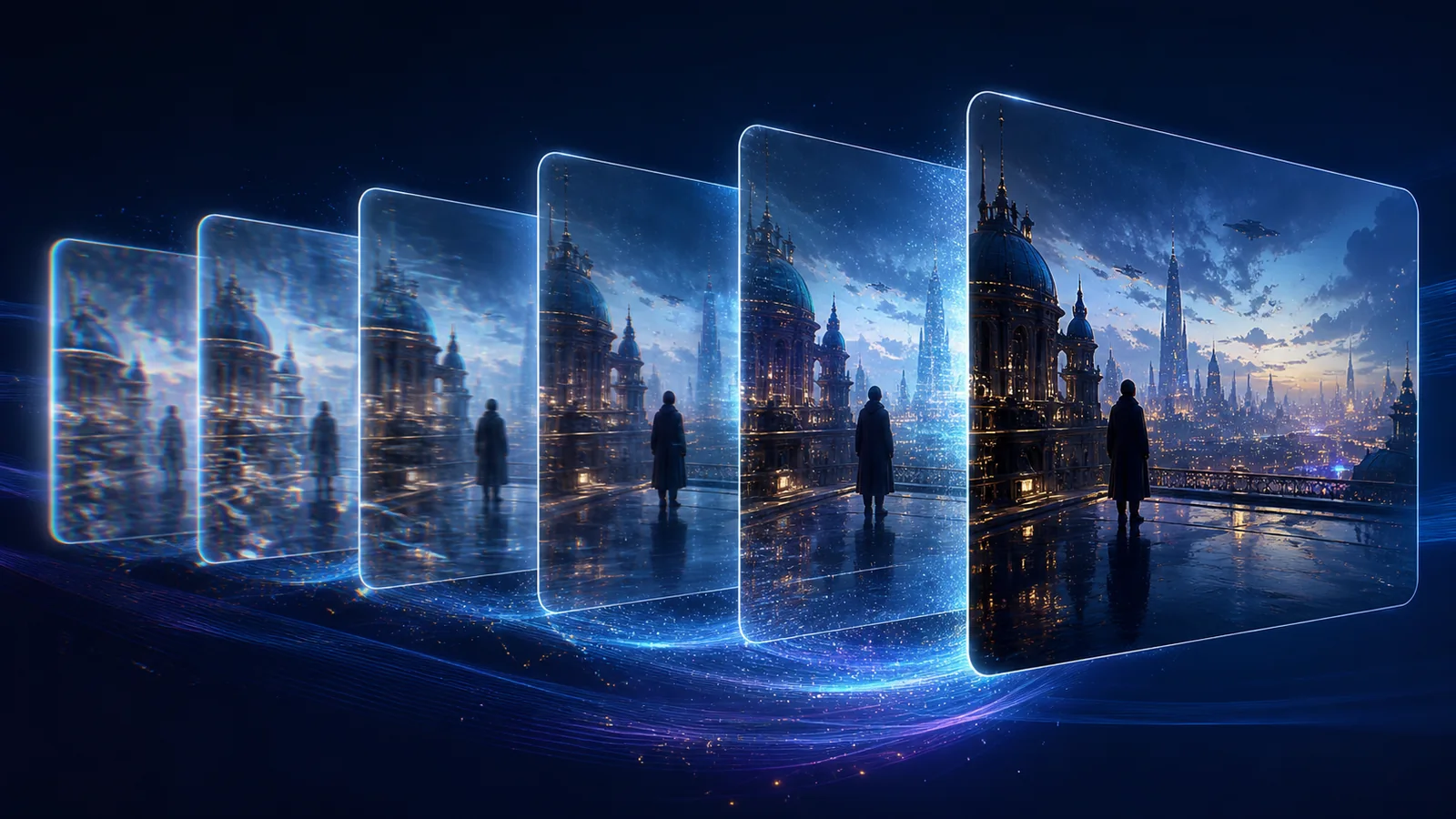
Al escalar video generado por IA a 4K, un modelo de restauración amplía detalles que ya fueron predichos por otro modelo. No es igual que ampliar una grabación limpia de cámara. Un clip sintético puede contener caras suaves, texturas que se arrastran, letras inestables u objetos que cambian ligeramente entre fotogramas. Un escalado descuidado hace que esos defectos también sean más grandes.
El flujo correcto es selectivo: termina primero la generación, utiliza la exportación menos comprimida, prueba el movimiento más difícil y evalúa la consistencia temporal en lugar de una sola imagen atractiva. Esta guía explica cómo escalar video generado por IA a 4K manteniendo la composición, el movimiento y la identidad visual tan estables como sea posible.
Respuesta rápida: ¿cómo escalar video generado por IA a 4K?
Sigue este orden:
- Elige la toma generada que realmente usarás.
- Descarga el archivo original con menos compresión.
- Revisa caras, manos, texto, patrones finos y movimiento rápido.
- Recorta entre cinco y diez segundos difíciles para una prueba.
- Compara 1080p, 2K y 4K según la calidad de la fuente.
- Evalúa el resultado en movimiento y a velocidad normal.
- Conserva la frecuencia de fotogramas y evita recodificaciones innecesarias.
Es posible escalar video generado por IA a 4K y mejorar la claridad percibida, pero el escalado no repara de forma fiable un personaje cuya identidad cambia en cada fotograma. La anatomía incorrecta, los objetos ausentes, las transformaciones graves y el movimiento roto deben corregirse regenerando o editando el clip antes de ampliarlo.
Por qué el video de IA necesita otro flujo de escalado
Una cámara registra una escena mediante lente y sensor. Un generador sintetiza cada fotograma a partir de patrones aprendidos, instrucciones, referencias y restricciones temporales. Aunque la toma parezca convincente, el detalle no siempre se comporta como información capturada.
Los problemas habituales son:
- texturas finas que brillan o se desplazan durante el movimiento;
- rasgos faciales que cambian cuando el sujeto gira;
- manos y objetos pequeños que alteran su forma;
- letreros o interfaces que mutan entre fotogramas;
- patrones repetidos que resbalan sobre ropa o edificios;
- bordes suaves por baja resolución o compresión;
- bandas de color y bloques tras la exportación.
Aumentar el número de píxeles no elimina automáticamente estos defectos. Si procesas cada fotograma con un escalador de imágenes, cada uno puede recibir detalles inventados distintos. El resultado se ve nítido al pausarlo, pero inestable durante la reproducción.
Para escalar video generado por IA a 4K conviene un modelo de restauración de video que pueda aprovechar información temporal. El proyecto oficial SeedVR describe restauración para contenido real y AIGC, y el artículo de SeedVR2 se centra en restauración de video de alta resolución en un solo paso. El diseño temporal no garantiza perfección, pero es una base más adecuada que tratar cada imagen por separado.
Revisa el clip antes de ampliarlo
La calidad final depende primero de la toma elegida. No gastes procesamiento en todos los borradores.
Cierra la edición de la toma
Elimina los extremos que no usarás, selecciona la generación ganadora y fija el montaje antes de escalar video generado por IA a 4K. Ampliar material descartado desperdicia créditos y produce archivos grandes que ralentizan la edición.
En un proyecto con varias tomas, prueba cada plano por separado. Un primer plano tranquilo y un movimiento de cámara rápido pueden necesitar objetivos distintos aunque pertenezcan al mismo video.
Utiliza la mejor exportación original
Descarga el archivo original del generador siempre que sea posible. Evita grabaciones de pantalla, descargas de redes sociales, copias de mensajería y clips exportados repetidamente. La compresión acumulada crea bloques, bordes resonantes y manchas de color que el restaurador puede confundir con textura.
Si la plataforma ofrece varias calidades, parte de la mejor. No pidas al modelo que compense una pérdida que podías evitar.
Encuentra una sección de prueba exigente
Elige entre cinco y diez segundos que incluyan:
- una cara que gira o se acerca a cámara;
- manos que interactúan con un objeto;
- pelo, agua, humo, hierba, tela o follaje;
- geometría repetida, rayas o ventanas;
- movimiento rápido de cámara o fondo;
- letras o símbolos pequeños.
Este fragmento revela más que un plano estático. Si la sección difícil se mantiene coherente, el resto del clip tendrá más probabilidades de ampliarse bien.
Elige 1080p, 2K o 4K según la fuente
Poder escalar video generado por IA a 4K no significa que 4K sea siempre la salida más natural.
| Estado de la fuente | Primera prueba | Riesgo principal |
|---|---|---|
| Clip muy suave o comprimido por debajo de 720p | 720p o 1080p | Detalle inventado y bloques mayores |
| Generación limpia a 720p | 1080p y después 2K/4K | Textura que vibra y bordes artificiales |
| Generación limpia a 1080p | 2K o 4K | Caras, letras y patrones repetidos |
| Clip ya nítido a 2K | Mantener 2K o probar 4K | Archivo mayor con poca mejora |
Para una publicación vertical, 1080p puede ser suficiente. Un máster 4K tiene más sentido para una línea de tiempo 4K, una proyección, una pantalla grande o un proyecto que necesita recortes. La entrega final debe decidir la resolución, no la idea de que el número más alto siempre es mejor.
Cómo escalar video generado por IA a 4K con SeedVR2
El escalador de video SeedVR2 permite restaurar en el navegador sin instalar una GPU local ni ComfyUI.
1. Sube el video original
Abre la herramienta en modo video y carga el archivo menos comprimido. El flujo actual acepta formatos habituales como MP4, WebM, MOV, AVI y MKV.
Si comparas varias generaciones, nombra los archivos antes de subirlos. Es fácil confundir tomas parecidas cuando existen versiones de varias resoluciones.
2. Empieza con el fragmento representativo
Antes de escalar video generado por IA a 4K completo, procesa la sección difícil que identificaste. Una prueba corta permite revisar rápido y comparar más de una resolución.
No elijas solo una parte limpia. Incluye el giro de cara, el movimiento de textura o la cámara compleja que pueda fallar.
3. Selecciona la resolución de salida
La herramienta ofrece 720p, 1080p, 2K y 4K. Empieza de forma prudente si la fuente está muy comprimida o por debajo de 720p. Con una generación limpia a 1080p, una prueba directa a 4K es razonable.
La interfaz estima el uso de créditos antes de comenzar. Los clips largos y las salidas de mayor resolución requieren más procesamiento. La página de precios explica cómo influyen resolución, tipo de medio y duración.
4. Elige un formato
MP4 es la opción más compatible para edición y publicación. MOV encaja en determinados flujos de posproducción y WebM sirve para algunas entregas web. GIF está disponible para animaciones cortas, pero no es un buen máster 4K por sus limitaciones de color y compresión.
El formato no arregla el movimiento. Solo determina cómo se empaqueta el resultado.
5. Compara al mismo tamaño de visualización
Muestra la fuente y el resultado con el mismo tamaño. Si el archivo 4K ocupa más pantalla, naturalmente dejará ver más defectos.
Pausa algunos fotogramas y reproduce a velocidad normal. Comprueba:
- forma de ojos e identidad facial;
- dedos y límites de objetos;
- pelo, tela, follaje y arquitectura;
- texto y símbolos pequeños;
- reflejos, humo, fuego y agua;
- inicio y final de movimientos de cámara.
Si 4K parece más artificial que 1080p o 2K, conserva la resolución inferior. El objetivo es un video más útil, no el archivo más grande.
6. Exporta una vez y conserva el máster
Guarda el máster restaurado separado de las copias para redes. Crea las entregas desde ese máster y no vuelvas a subir una versión ya comprimida.
Después de escalar video generado por IA a 4K, archiva juntos el prompt, la generación original, el máster restaurado y la edición final. Así podrás revisar el proyecto sin confundir el contenido generado con el detalle reconstruido.
Cómo reducir el parpadeo durante el escalado
El parpadeo puede venir del generador, la restauración, la interpolación o la compresión. Identifica dónde aparece antes de cambiar todo el proceso.
No amplíes los fotogramas como imágenes independientes
Extraer todos los fotogramas y procesarlos con un escalador de imágenes puede crear imágenes individuales espectaculares pero microdetalle distinto. Pelo, piel, ladrillos y hojas cambian ligeramente y parecen hervir al recomponer el video.
Usa un flujo consciente del tiempo cuando quieras escalar video generado por IA a 4K.
Conserva la frecuencia original
Escalar resolución e interpolar fotogramas son tareas distintas. Convertir una generación de 24 o 30 fps a 60 fps añade otra predicción y otra fuente de artefactos.
Mantén los fps en la primera prueba. Si necesitas interpolación, evalúala después de obtener un máster estable.
Evita varias pasadas
Procesar de nuevo el resultado puede reforzar textura falsa, halos y diferencias temporales. Regresa al original y compara resoluciones en vez de encadenar restauraciones agresivas.
Regenera los errores graves
Un brazo que desaparece, un cambio de identidad, una perspectiva rota o un objeto que se transforma no son problemas de resolución. Corrige el origen mediante regeneración o edición.
Revisa caras, manos, texto y patrones
Estas zonas requieren atención especial al escalar video generado por IA a 4K.
Caras
Compara varios fotogramas. Si cambian la edad, la distancia entre ojos, la expresión o la estructura facial, una imagen más nítida puede ser menos fiel. Para trabajos sensibles, elige el objetivo que mantenga mejor la identidad.
Manos
El escalado puede aclarar límites existentes, pero no garantiza anatomía correcta cuando el original ya está deformado. Reproduce toda la interacción con el objeto.
Texto y logotipos
La restauración puede enfocar formas parecidas a letras sin producir la palabra correcta. Sustituye títulos, subtítulos, etiquetas e interfaces importantes por tipografía real en el editor.
Patrones repetidos
Cuadrículas, ventanas, rayas, joyas y ropa estampada pueden desarrollar bordes que se arrastran. Revisa la reproducción normal y el zoom al 100%. Si 4K empeora la estabilidad, 2K puede ser más convincente.
Errores frecuentes
Ampliar todas las generaciones
Genera y selecciona primero. Restaura solo el material que quedará en el montaje.
Juzgar una única imagen
Un fotograma bonito no muestra el brillo temporal. Reproduce toda la prueba.
Creer que 4K corrige anatomía o composición
La resolución no arregla una mano rota, un movimiento de cámara malo ni un objeto ausente. Corrige la fuente.
Aplicar mucho enfoque después
El enfoque adicional crea halos alrededor de pelo, caras y edificios. Evalúa primero el resultado sin otra capa de contraste.
Usar una copia de red social
La compresión de plataforma elimina información. Restaura el archivo original y crea la copia social al final.
Lista final de control
Antes del render completo, pregunta:
- ¿El sujeto conserva la identidad durante toda la toma?
- ¿Las manos y objetos pequeños mantienen su estructura?
- ¿La textura permanece unida a la superficie en movimiento?
- ¿Las líneas siguen rectas durante el movimiento de cámara?
- ¿El resultado mejora durante la reproducción y no solo al pausarlo?
- ¿4K aporta una ventaja visible frente a 2K?
- ¿La frecuencia de fotogramas sigue igual?
- ¿Utilizas la fuente menos comprimida?
- ¿Es una sola pasada de restauración?
- ¿Has conservado la generación original?
Si varias respuestas son negativas, modifica la fuente o elige una salida menor.
Preguntas frecuentes
¿Se puede escalar video generado por IA a 4K sin perder calidad?
Se puede aumentar la resolución evitando compresión innecesaria, pero no existe recuperación totalmente sin pérdidas. La restauración predice detalle y debe compararse con el original para comprobar identidad, movimiento y textura.
¿El escalado 4K elimina el parpadeo?
Un modelo de video puede mejorar cierta inconsistencia suave usando contexto temporal, pero no repara de forma fiable una fuente con deformación grave. Si el fallo ya es evidente, regenera o edita primero.
¿Conviene pasar un video de 720p directamente a 4K?
Compara también 1080p y 2K. Una fuente limpia puede beneficiarse, pero un clip comprimido o inestable puede parecer más artificial después de un salto grande.
¿Debo ampliar antes o después de editar?
Selecciona y recorta primero las tomas. Añade títulos, subtítulos y exportaciones de plataforma después del escalado para mantener texto real y comprimir solo una vez.
¿SeedVR2 funciona con clips de distintos generadores?
SeedVR2 procesa archivos de video estándar y no depende de una plataforma concreta. Exporta la mejor versión MP4, MOV, WebM, AVI o MKV y prueba una sección corta.
¿Puede corregir texto generado incorrectamente?
No de forma fiable. Puede enfocar los caracteres aparentes, pero no garantiza la ortografía. Recompón el texto importante con tipografía real.
Prueba una toma final antes de procesar todo
La forma más segura de escalar video generado por IA a 4K es probar los cinco o diez segundos más difíciles, comparar varios objetivos y aprobar el resultado en movimiento. Sube la generación final menos comprimida al escalador de video SeedVR2 y procesa la toma completa solo si la restauración es más clara y al menos tan estable como la fuente.
Guías relacionadas: