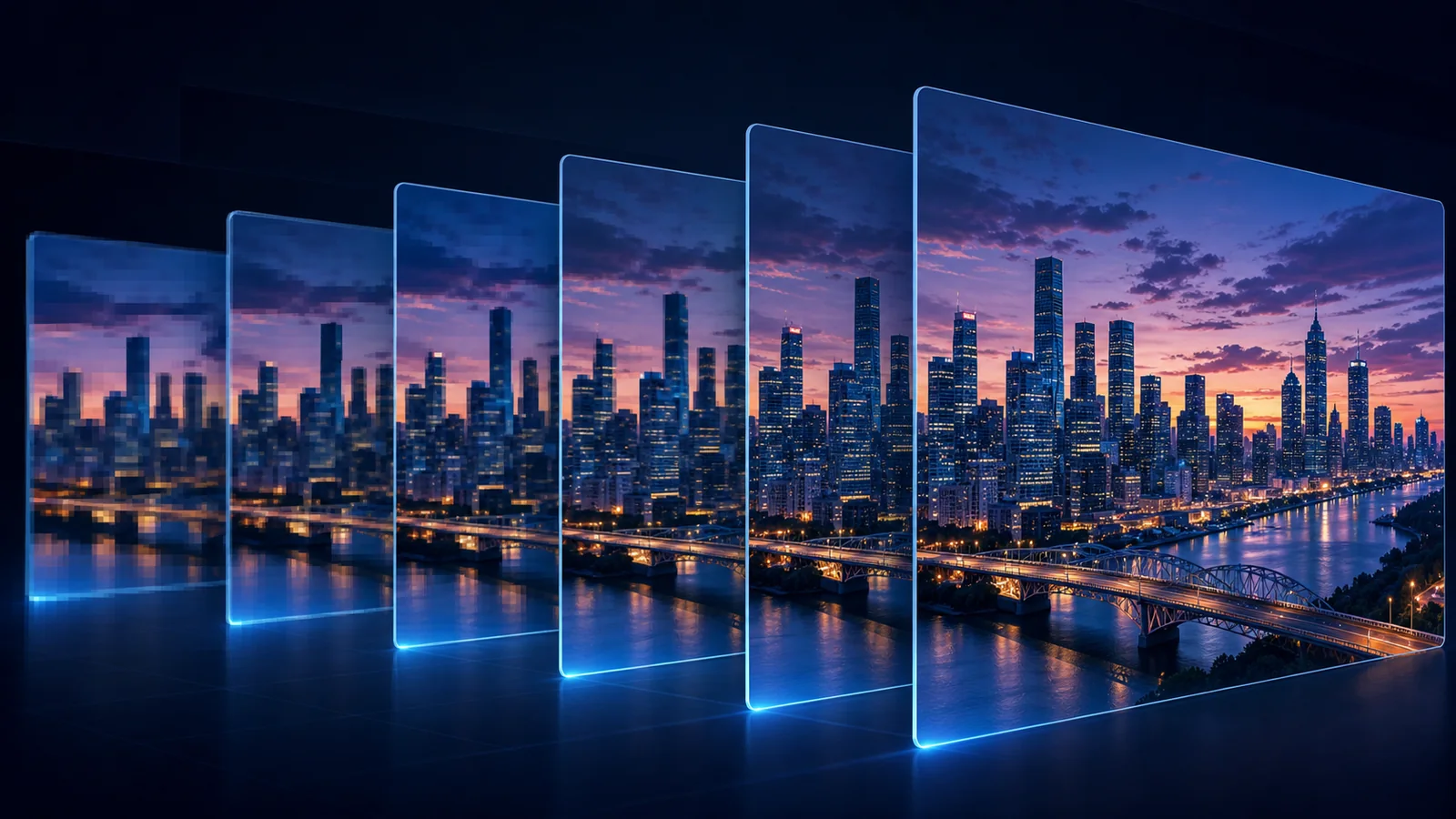
Si quieres aprender cómo arreglar un video pixelado, empieza por la causa y no por un control de nitidez. Una fuente de baja resolución, una exportación con poco bitrate, una copia descargada de una red social y un archivo dañado pueden parecer “pixelados”, pero no requieren la misma solución. Una mejora agresiva aplicada demasiado pronto suele convertir los bloques cuadrados en halos duros o generar texturas que cambian entre fotogramas.
El objetivo realista no es recuperar información exacta que ya no existe. Consiste en reducir artefactos molestos, ampliar de forma coherente el detalle útil y conservar rostros, bordes, movimiento e identidad visual. Esta guía explica cómo diagnosticar el material, preparar una entrada limpia, probar SeedVR2 y decidir si 1080p, 2K o 4K ofrece el resultado más creíble.
Respuesta rápida: cómo arreglar un video pixelado
Sigue este orden para evitar un aspecto artificial:
- Localiza el archivo original con menos compresión.
- Determina si el defecto principal es baja resolución, bloques, desenfoque o corrupción.
- Conserva la velocidad de fotogramas y evita otra exportación con pérdida antes de restaurar.
- Recorta una prueba de cinco a diez segundos con rostros, movimiento, texto y textura fina.
- Procesa esa prueba con un modelo de restauración que tenga en cuenta la continuidad temporal.
- Compara 1080p, 2K y 4K al mismo tamaño de visualización.
- Evalúa el resultado en movimiento, no solo en un fotograma atractivo.
- Crea las copias de publicación una sola vez desde el máster restaurado.
La restauración con IA puede hacer que el material sea más útil, pero predice detalle plausible; no descubre un original perfecto oculto. Una corrupción grave, un mosaico de censura, fotogramas ausentes o un rostro reducido a unos pocos bloques no pueden recuperarse con precisión garantizada.
Identifica por qué se ve pixelado el video
Antes de decidir cómo arreglar un video pixelado, detén la reproducción en varias escenas y observa cómo se comporta el defecto a velocidad normal.
| Lo que ves | Causa probable | Primera medida |
|---|---|---|
| Cuadrados grandes y diagonales escalonadas en toda la imagen | Resolución nativa baja o ampliación del reproductor | Volver al original y probar un aumento moderado |
| Bloques rectangulares que se mueven en sombras o acción rápida | Bitrate bajo o varias generaciones de compresión | Buscar una exportación menos comprimida |
| Detalle suave sin una cuadrícula evidente | Desenfoque, movimiento, reducción de ruido o vibración | Restaurar con prudencia; no es solo un problema de resolución |
| Colores rotos, zonas congeladas, saltos o errores de reproducción | Archivo o transmisión dañados | Reparar o descargar de nuevo antes de ampliar |
| Mosaico deliberado sobre una persona u objeto | Censura de privacidad | No usar la ampliación para intentar revelar una identidad oculta |
Baja resolución nativa
Un clip de 360p o 480p contiene pocas muestras para una pantalla moderna. Al estirarlo, las curvas se fragmentan y las líneas diagonales forman escalones. Es un caso apropiado para superresolución cuando el archivo original, aunque pequeño, está relativamente limpio.
Bloques de compresión
Los códecs descartan información para reducir el tamaño. Con un bitrate insuficiente aparecen bloques en movimiento, humo, agua, cabello, degradados y zonas oscuras. Cada reexportación puede reforzarlos. Un modelo puede suavizar o reinterpretar parte de esos bloques, pero siempre trabajará mejor con el máster menos comprimido.
Desenfoque confundido con pixelación
El movimiento, un foco fallido o una reducción de ruido intensa producen suavidad, no necesariamente una cuadrícula. Aumentar el contraste de los bordes no puede reconstruir con exactitud una matrícula, una cara distante o un texto que la cámara nunca registró. Separar ambos problemas evita promesas imposibles.
La corrupción requiere otra reparación
Si el archivo no se decodifica, pierde fotogramas o muestra grandes áreas de un color, arregla el contenedor o consigue otra copia antes de ampliarlo. La superresolución necesita fotogramas legibles y no sustituye a una herramienta de recuperación de archivos.
Consigue la mejor fuente antes de usar IA
El paso más decisivo para arreglar un video pixelado suele ser encontrar una entrada mejor. Revisa la tarjeta de cámara, el proyecto de edición, la copia de seguridad, la descarga original de un generador o el archivo de exportaciones.
Si hay varias versiones, usa este orden de preferencia:
- original de cámara o archivo generado original;
- máster de edición o exportación de alto bitrate;
- descarga directa de la nube;
- archivo adjunto de mensajería;
- descarga de una plataforma social;
- grabación de pantalla de un reproductor.
Cada nivel inferior puede añadir reescalado y compresión. Ampliar la copia más pequeña no sustituye al detalle que todavía existe en un máster mejor.
No amplíes con un redimensionado normal antes de restaurar
Exportar un archivo de 480p como 1080p mediante interpolación solo crea píxeles similares y oculta las dimensiones reales de entrada. Sube la resolución original y deja que el proceso de restauración realice una sola ampliación.
Mantén la velocidad de fotogramas
La mejora de resolución y la interpolación de movimiento son tareas distintas. Conserva 24, 25, 30 o 60 fps en la primera prueba. Si añades fotogramas y detalle a la vez, resultará difícil saber dónde nació un artefacto.
Crea una prueba exigente
Selecciona entre cinco y diez segundos con el material más difícil, no la toma más limpia:
- un rostro que gira o se acerca;
- cabello, follaje, tela, lluvia, humo o agua;
- un barrido de cámara o un sujeto rápido;
- líneas finas, ventanas, barandillas y patrones repetidos;
- texto pequeño, logotipos o elementos de interfaz;
- luces y sombras profundas en la misma escena.
Si esa sección permanece coherente, procesar el clip completo será una decisión mucho más segura.
Cómo arreglar un video pixelado con SeedVR2
El escalador de video online de SeedVR2 permite restaurar desde el navegador sin instalar una GPU local. El repositorio oficial de SeedVR describe la restauración de contenido real y AIGC, y el artículo de SeedVR2 presenta un enfoque de un paso para restauración de video de alta resolución.
1. Sube el archivo menos comprimido
Abre el modo de video y carga el MP4, WebM, MOV, AVI o MKV original. En una fuente larga, utiliza primero la prueba exigente. Guarda siempre una copia intacta del original para poder volver a compararlo.
2. Elige un objetivo realista
El flujo actual ofrece 720p, 1080p, 2K y 4K. El mayor tamaño no es automáticamente el mejor.
| Estado de la fuente | Primer objetivo que conviene probar | Motivo |
|---|---|---|
| 240p–360p muy comprimido | 720p y después 1080p | Un salto grande puede acentuar textura inventada |
| 480p razonablemente limpio | 1080p | Permite comprobar si los bordes ganan coherencia |
| 720p limpio | 1080p o 2K | Suficiente para web, edición y recortes moderados |
| 1080p limpio | 2K o 4K | Adecuado para una línea de tiempo 4K o una pantalla grande |
Al arreglar un video pixelado, elige el archivo que cambia menos el contenido. Un 1080p natural vale más que un 4K áspero con rostros y texturas inestables.
3. Revisa la estimación de créditos
La duración y la resolución de salida afectan al procesamiento. Comprueba la estimación antes de comenzar y compara objetivos con el recorte corto. La página de precios explica el uso actual de créditos.
4. Selecciona el formato de salida
MP4 es la opción general para editar, reproducir y publicar. MOV puede encajar en determinados flujos de posproducción y WebM en la entrega web. GIF sirve para bucles cortos, no como máster restaurado de alta calidad.
5. Compara en igualdad de condiciones
Muestra el original y el resultado al mismo tamaño físico. Después, reproduce a velocidad normal y revisa algunos fotogramas al 100 %. Comprueba:
- que ojos, estructura facial y piel no cambien;
- que disminuyan los límites de los bloques sin crear superficies de cera;
- que cabello, hojas y tejido permanezcan unidos a los objetos en movimiento;
- que las líneas rectas no ondulen durante un movimiento de cámara;
- que el texto pequeño no se convierta simplemente en símbolos falsos más nítidos;
- que no aparezcan halos en edificios, hombros y bordes de alto contraste.
6. Conserva el resultado más creíble
Si la prueba 4K añade poros cambiantes, ladrillos que vibran o contornos demasiado duros, conserva 2K o 1080p. Una reparación correcta mejora la claridad útil sin redefinir la escena.
Lo que la IA puede y no puede recuperar
La superresolución usa patrones aprendidos para predecir detalle compatible con la evidencia de baja resolución. Puede ser convincente, pero los nuevos píxeles siguen siendo una interpretación.
Suele ayudar con:
- bordes escalonados de una fuente pequeña;
- macrobloques y anillos moderados;
- caras y objetos todavía reconocibles;
- textura existente pero mal muestreada;
- preparación de una fuente limpia para una pantalla o un montaje mayores.
No garantiza:
- una identidad exacta cuando quedan muy pocos píxeles;
- texto legible que nunca se capturó;
- números reales de documentos o matrículas lejanas;
- eliminación de censura deliberada;
- sustitución de fotogramas corruptos o perdidos;
- detalle fiel después de varias compresiones severas.
En usos probatorios, médicos, legales o de archivo, conserva el original y etiqueta claramente la versión mejorada. No presentes una predicción visual como un hecho descubierto.
Errores que empeoran el resultado
Aplicar mucha nitidez al principio
La nitidez aumenta el contraste de los bordes reales y también el de los bloques. Restaura desde la fuente intacta y decide al final si hace falta un ajuste mínimo.
Encadenar varias pasadas agresivas
Cada pasada puede reinterpretar el detalle inventado por la anterior. El resultado suele ser piel plástica, cabello grabado y textura parpadeante. Vuelve al original y compara resoluciones en lugar de acumular procesos.
Juzgar un solo fotograma
Una imagen pausada bonita puede ocultar inestabilidad temporal. Para saber si has logrado arreglar un video pixelado, revisa la reproducción de caras y patrones repetidos.
Volver a exportar con poco bitrate
Una buena restauración se puede destruir de inmediato con un ajuste de entrega agresivo. Conserva un máster de calidad y crea desde él las copias de cada plataforma.
Evita la pixelación en futuros proyectos
Graba o genera a la mayor resolución nativa útil, asigna suficiente bitrate al movimiento y guarda el archivo original. No escales una toma pequeña mucho más de lo necesario durante la edición. Exporta un máster una sola vez y crea las versiones sociales o de mensajería por separado.
En contenido generado por IA, descarga el archivo nativo de mayor calidad en lugar de grabar la ventana del navegador. Si la entrega final es 4K, planifica recorte y restauración antes de añadir títulos y compresión. La guía sobre cómo escalar video a 4K explica ese flujo completo.
Preguntas frecuentes
¿Puede la IA despixelar por completo un video?
No. Puede reducir la pixelación visible y proponer detalle plausible, pero no recuperar con certeza información descartada. Cuanto menor y más comprimida sea la fuente, más conservadora debe ser la comparación.
¿Puedo arreglar un video pixelado online?
Sí. El flujo de SeedVR2 acepta formatos habituales y procesa de forma remota, sin exigir una GPU local ni ComfyUI. Empieza con un recorte corto antes de enviar un video largo.
¿Debo ampliar un video de 480p directamente a 4K?
Compara primero 1080p. Una fuente limpia de 480p puede tolerar una salida mayor, pero un archivo muy comprimido puede parecer más artificial a 4K. Escoge el objetivo mínimo que cumpla la entrega.
¿Por qué vuelve a haber bloques después de exportar?
La copia de entrega puede tener un bitrate demasiado bajo, especialmente con movimiento rápido, follaje, partículas o sombras. Si el máster está limpio, aumenta el bitrate o cambia el ajuste de codificación; no vuelvas a restaurarlo.
¿La ampliación puede hacer legible un texto pequeño?
Solo puede ayudar cuando todavía existe suficiente evidencia de los trazos. No garantiza caracteres correctos. Vuelve a crear títulos, subtítulos, etiquetas e interfaces con tipografía real cuando la precisión sea importante.
Prueba primero los diez segundos más difíciles
La forma más segura de arreglar un video pixelado es utilizar el original menos comprimido, identificar el defecto y comparar objetivos razonables con una prueba exigente. Sube ese recorte al escalador de video de SeedVR2 y procesa el archivo completo únicamente si el resultado se ve más claro y estable tanto en pausa como en movimiento.
Guías relacionadas: