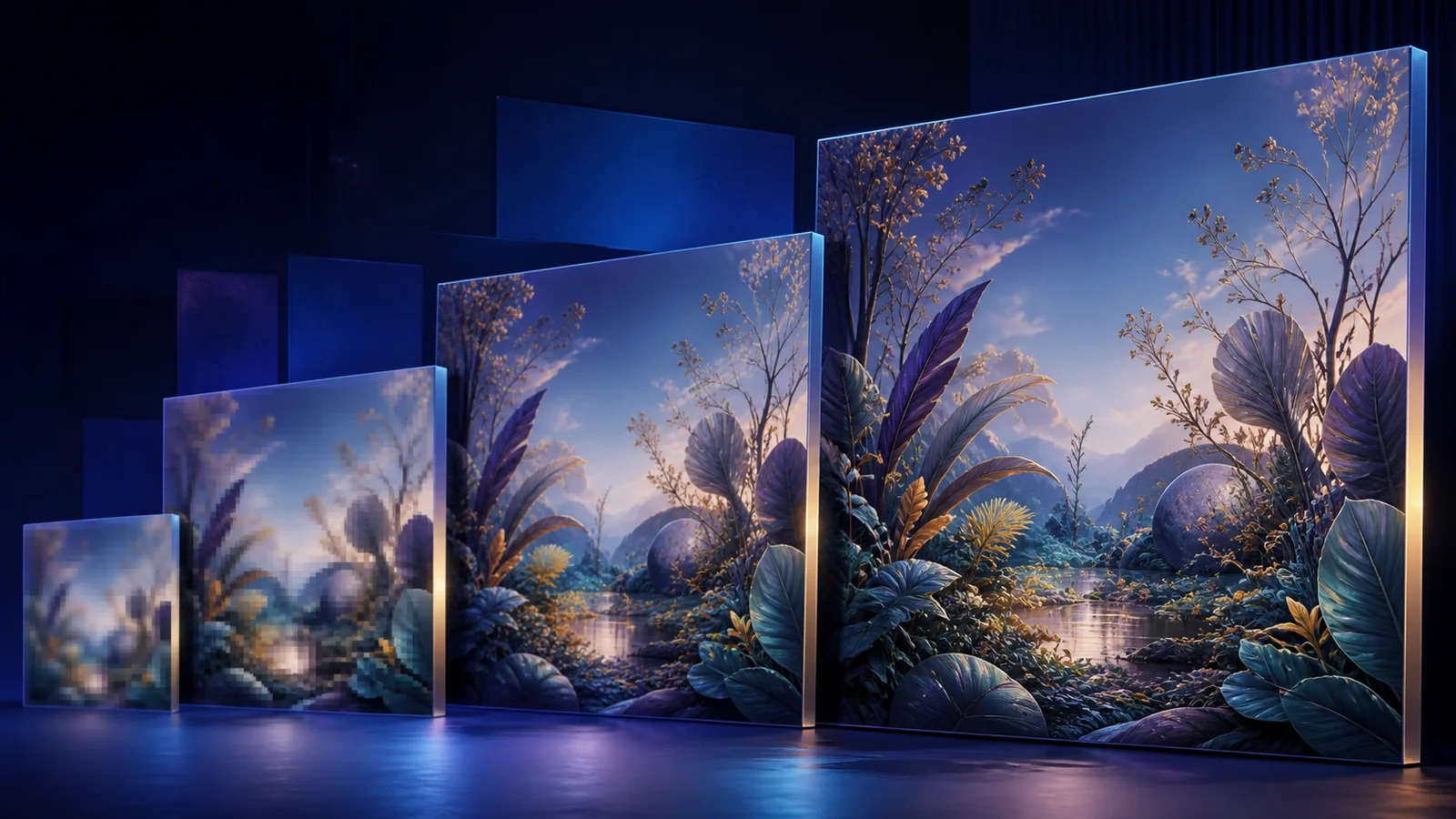
Al ampliar imágenes generadas por IA, trabajas con detalles que ya fueron sintetizados una vez. Por eso la tarea es distinta de redimensionar una foto convencional. Una generación puede parecer excelente a tamaño nativo y ocultar dedos unidos, pseudo-texto, patrones irregulares u objetos pequeños de geometría dudosa. Una ampliación agresiva puede hacer más visibles esos defectos o rediseñar la imagen sin que lo notes de inmediato.
El flujo más seguro consiste en terminar primero la composición, descargar el archivo nativo más limpio, definir lo que no debe cambiar y comparar objetivos de salida realistas. Esta guía explica cómo conservar estilo y estructura al preparar arte generado para sitios web, recortes sociales, presentaciones, video e impresión.
Respuesta rápida: cómo ampliar imágenes generadas por IA
Sigue esta secuencia para controlar el resultado:
- Elige la generación final antes de invertir en ampliación.
- Completa inpainting, outpainting, eliminación de objetos y cambios de composición.
- Descarga la exportación nativa de mayor resolución; no hagas una captura de pantalla.
- Revisa rostros, manos, texto, líneas finas, degradados y patrones repetidos.
- Define las dimensiones finales o el uso de entrega.
- Prueba la imagen con un modelo de restauración en un objetivo prudente.
- Compara el resultado y la fuente al mismo tamaño visible.
- Reconstruye tipografía y logotipos importantes como elementos de diseño separados.
- Conserva por separado la generación original y el máster ampliado.
La ampliación con IA predice detalle plausible. Puede producir una imagen grande más limpia y útil, pero no garantiza que cada hoja, poro, fibra o símbolo nuevo represente un original desconocido. La fidelidad debe pesar más que la máxima nitidez.
Por qué el arte generado necesita un flujo propio
Una fotografía comienza con luz registrada por un sensor. Una imagen generada comienza con la interpretación visual de un modelo. Sus zonas de baja resolución pueden contener ambigüedades que resultan convincentes solo porque se ven pequeñas.
Los puntos débiles más habituales son:
- manos y dedos que se unen a tamaño nativo;
- ojos asimétricos o joyas que cambian de forma;
- marcas decorativas que parecen letras, pero no forman palabras;
- ventanas, azulejos, telas y vegetación con repeticiones inconsistentes;
- degradados con bandas después de descargar o convertir;
- líneas muy finas que se disuelven en el fondo;
- accesorios pequeños con geometría incierta;
- compresión añadida por páginas de vista previa, mensajería o redes sociales.
Al ampliar imágenes generadas por IA, un modelo de restauración tiene que interpretar esas áreas ambiguas a mayor tamaño. El buen resultado aporta detalle coherente sin cambiar composición, identidad, paleta ni medio visual.
El proyecto oficial SeedVR incluye restauración de imagen además de video. Su base generativa resulta pertinente para recursos AIGC, aunque la salida sigue siendo una interpretación restaurada que debe compararse con la fuente.
Termina las decisiones creativas antes de ampliar
La ampliación debe situarse cerca del final de la creación, no al principio.
Selecciona la variación definitiva
No proceses todas las imágenes de una cuadrícula. Primero escoge la composición, pose, iluminación y color más sólidos. Examina las candidatas a resolución nativa, no solo como miniaturas. Un pulgar mal formado o un objeto fusionado con el sujeto puede pasar inadvertido en pequeño.
Completa las ediciones estructurales
Realiza inpainting, outpainting, cambio de fondo, eliminación de objetos y ajustes grandes de color antes de ampliar imágenes generadas por IA. Esas operaciones suelen regenerar zonas. Aplicarlas después puede descartar detalle restaurado o producir texturas incompatibles en los límites de la edición.
Fija el recorte y la relación de aspecto
Decide si el recurso final será 16:9, 4:5, 1:1, 9:16, A4 u otro formato. Cuando necesites varios recortes, guarda un máster ampliado sin recortar y deriva cada entrega desde él. No amplíes un encuadre demasiado cerrado para descubrir después que el diseño necesita aire alrededor del sujeto.
Descarga en lugar de capturar
Utiliza la descarga original del generador. Las capturas del navegador pueden incorporar escalado de pantalla, compresión JPEG, conversión de color y menos píxeles que el recurso nativo. Si la imagen pasó por una aplicación de mensajería o una red social, vuelve al proyecto de origen.
Decide el tamaño que realmente necesitas
“Convertir a 4K” no define por completo una imagen fija. Un lienzo 4K horizontal suele medir 3840 × 2160 píxeles, pero un recurso vertical, cuadrado, web, impreso o destinado a recortes tiene otras necesidades.
| Uso final | Pregunta de planificación | Enfoque recomendado |
|---|---|---|
| Hero web | ¿Cuál será su mayor tamaño CSS y densidad de pantalla? | Crear un máster limpio y exportar después WebP o JPG optimizado |
| Publicación social | ¿Qué relación de aspecto exige la plataforma? | Fijar el recorte y exportar a las dimensiones de entrega |
| Presentación | ¿Llenará una diapositiva 16:9 o solo una parte? | Ajustar el tamaño al diseño y evitar archivos gigantes innecesarios |
| Video | ¿La línea de tiempo es 1080p, 2K o 4K? | Igualar o superar ligeramente las dimensiones finales |
| Impresión | ¿Cuáles son el tamaño físico y los PPI efectivos? | Calcular los píxeles y aplicar un flujo específico de impresión |
Para impresión, consulta cómo ampliar una imagen para imprimir sin perder calidad. Esa guía cubre medidas físicas, PPI, sangrado y pruebas. Aquí nos centramos en los riesgos de fidelidad propios del contenido generado.
Revisión previa antes de ampliar imágenes generadas por IA
Observa el archivo nativo al 100 % y anota lo que debe permanecer invariable. Esa lista evita evaluar solo por una sensación subjetiva de nitidez.
Rostros e identidad
Comprueba forma de los ojos, dirección de la mirada, dientes, línea del cabello, orejas, gafas, joyas y edad aparente. Si el rostro ya es ambiguo, amplía con prudencia. Un rostro más nítido no es mejor si se convierte en otra persona.
Manos y anatomía
Cuenta los dedos y revisa cómo tocan los objetos. La ampliación puede aclarar un límite existente, pero no es la herramienta correcta para reparar una mano estructuralmente incorrecta. Corrige o regenera la zona primero.
Texto y logotipos
Trata la mayoría de las marcas semejantes a letras como textura. El escalador puede definirlas sin volverlas correctas. Sustituye textos de envases, señales, subtítulos, etiquetas de interfaz y marcas por tipografía o vectores reales en un editor.
Patrones y geometría fina
Examina azulejos, ventanas, cuadrículas, rayas, cadenas, barandillas, pestañas, cables y ramas. Busca espacios que cambien sin motivo. Estas zonas revelan si la salida mayor conserva estructura o improvisa.
Color y degradados
Revisa cielos, fondos de estudio, piel, sombras y brillos para detectar bandas. Conserva una fuente de alta calidad y evita exportaciones JPEG repetidas antes de restaurar.
Cómo ampliar imágenes generadas por IA con SeedVR2
El escalador de imágenes online de SeedVR2 procesa recursos ráster habituales sin instalación local. La clave es probar y comparar, no seleccionar automáticamente la salida máxima.
1. Sube la imagen nativa
Abre el modo de imagen y carga el JPG, PNG o WebP de mayor calidad. Conserva la generación intacta. Si contiene transparencia, verifica cómo manejan el canal alfa la fuente y el formato final antes de aprobar un recurso de producción.
2. Elige el objetivo según la entrega
El flujo actual ofrece 720p, 1080p, 2K y 4K. Empieza por el tamaño mínimo que cumpla el diseño. Una generación limpia puede soportar un aumento importante, pero las caras diminutas, el pseudo-texto y la geometría incierta se vuelven más arriesgados cuanto mayor es el salto.
Si una fuente de 1024 píxeles de ancho solo aparecerá como tarjeta web de 1200 píxeles, un archivo 4K quizá no aporte ninguna mejora visible tras optimizarlo. Si debe llenar un fotograma 4K o admitir un recorte grande, el máster mayor sí tiene sentido.
3. Revisa la estimación de créditos
La interfaz muestra el uso estimado antes de procesar. Compara varios objetivos solo cuando resuelvan una decisión real. La página de precios explica el uso actual para imágenes y resoluciones.
4. Selecciona el formato de salida
PNG es útil como intermedio sin pérdida y para gráficos con bordes limpios. JPG es eficiente en arte fotográfico sin transparencia. WebP equilibra tamaño y calidad en sitios modernos. Conserva un máster de alta calidad y genera las copias de entrega por separado.
5. Compara al mismo tamaño
Coloca fuente y resultado uno al lado del otro con las mismas dimensiones visibles. Primero decide si el archivo grande representa la escena con más limpieza; después amplía al 100 % para revisar el detalle nuevo.
Comprueba:
- identidad de caras y personajes;
- número de dedos y contacto con objetos;
- silueta, pose y perspectiva de cámara;
- ubicación de hojas, ventanas, joyas y elementos pequeños;
- consistencia de pincelada, grano o textura fotográfica;
- paleta y contraste local;
- halos alrededor de cabello, ramas, arquitectura y símbolos semejantes a texto.
6. Conserva el objetivo menor cuando sea más fiel
Si 4K añade textura crujiente, cambia un rostro o convierte pinceladas en falsa microtextura fotográfica, compara 2K o 1080p. Ampliar imágenes generadas por IA correctamente significa preservar la lógica visual original, no obtener el máximo enfoque.
Adapta la revisión al estilo visual
Generaciones fotorrealistas
Examina piel, ojos, cabello, dientes, tela, reflejos y profundidad de campo. La piel natural tiene variaciones; un patrón uniforme de poros parece sintético. Conserva el desenfoque de lente intencional en lugar de enfocar cada objeto del fondo.
Ilustración y pintura
La pincelada, los bordes suaves, el grano de papel y la simplificación de formas son parte del estilo. Añadir microtextura realista en todas partes puede destruir el medio. Compara primero la silueta y las grandes masas de valor.
Anime y dibujo lineal
Prioriza continuidad de línea, límites de color plano, ojos, mechones y accesorios. Busca contornos dobles, grosor irregular, halos y degradados nuevos en zonas que deberían ser planas.
Conceptos de producto e interiorismo
Revisa bordes rectos, estantes repetidos, herrajes, etiquetas, reflejos y perspectiva. Un render más atractivo no es una referencia de producción válida si cambian puertas, tiradores o envases.
Imágenes surrealistas y abstractas
Define qué ambigüedad es intencional. La restauración no debería “corregir” formas oníricas como objetos familiares ni sustituir transiciones atmosféricas por textura literal.
Errores comunes al ampliar arte generado
Ampliar antes de cerrar la composición
Procesarás píxeles que luego serán recortados o regenerados. Finaliza primero las decisiones estructurales.
Utilizar una copia social
Las plataformas redimensionan y recomprimen. Siempre que sea posible, vuelve a la descarga original.
Encadenar varias mejoras
Las pasadas repetidas amplifican textura inventada y halos. Empieza desde la generación nativa en cada comparación.
Esperar tipografía exacta
Las pseudoletras más nítidas siguen sin ser texto correcto. Reconstruye el contenido importante.
Aplicar mucha nitidez después
Puede crear líneas claras u oscuras alrededor de caras, hojas y edificios. Evalúa el resultado restaurado antes de añadir contraste de bordes.
Eliminar el original
Guarda la generación nativa, la fuente editada, el máster ampliado y las entregas como archivos separados. Así conservas la procedencia creativa y puedes revisar el proyecto.
Lista final de control
Antes de publicar, confirma:
- La composición, el recorte, la pose y la perspectiva no han cambiado.
- Los rostros representan a los mismos personajes.
- Manos e interacciones con objetos siguen siendo correctas.
- El texto y la marca se han reconstruido cuando la precisión importa.
- Los patrones repetidos no tienen cortes ni duplicados nuevos.
- El medio original —foto, pintura, tinta, línea o 3D— mantiene su aspecto.
- La salida mayor ofrece una mejora visible al tamaño final.
- El máster no ha sido comprimido o restaurado repetidamente.
- La generación original permanece archivada.
Preguntas frecuentes
¿Puedo ampliar imágenes generadas por IA sin perder calidad?
Puedes evitar compresión innecesaria, pero “sin pérdida” no describe el detalle predicho. Compara estructura, identidad y estilo con la imagen nativa. Un resultado algo más suave y fiel es mejor que una reinterpretación muy nítida.
¿Debo ampliar antes o después de editar?
Termina generación, inpainting, outpainting, retoque importante y recorte. Amplía la composición final y añade después la tipografía precisa y los acabados de entrega.
¿Puede un escalador corregir manos y caras?
Puede aclarar rasgos que ya son coherentes. No garantiza anatomía o identidad cuando la fuente es incorrecta. Repara esas zonas antes de ampliar.
¿La ampliación arregla el texto generado?
No puede deducir de forma fiable palabras exactas a partir de símbolos deformes. Sustituye el texto y los logotipos importantes por elementos correctamente compuestos.
¿4K es siempre el mejor objetivo?
No. El uso final y la calidad de origen determinan el tamaño. Una tarjeta web puede necesitar pocos píxeles, mientras que un fondo de video 4K o un diseño con mucho recorte puede justificar un máster 4K.
¿Qué formato conviene exportar?
Usa PNG para trabajo sin pérdida y bordes limpios, JPG para entrega fotográfica eficiente y WebP para web moderna optimizada. Conserva un máster de alta calidad antes de crear copias pequeñas.
Amplía una imagen final y revisa qué cambió
La forma fiable de ampliar imágenes generadas por IA es cerrar la composición, conservar la exportación nativa, definir el uso final y comparar un objetivo razonable con una lista de invariantes. Prueba la obra final en el escalador de imágenes de SeedVR2 y apruébala solo si el resultado mayor mantiene el mismo estilo, estructura e identidad.
Guías relacionadas: