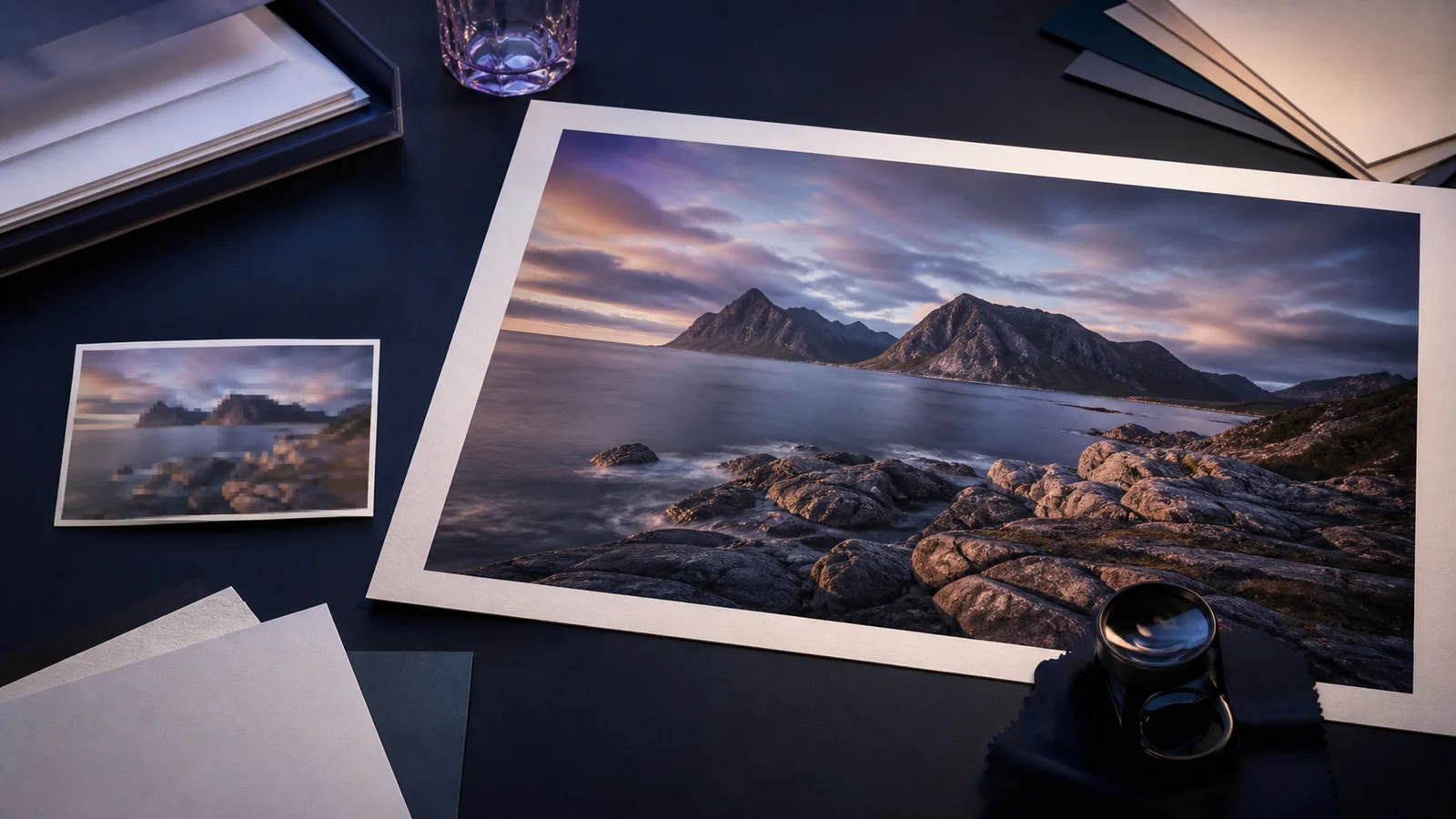
Para ampliar una imagen para imprimir sin perder calidad, comienza por el tamaño físico final, calcula cuántos píxeles necesita la impresora y compara ese requisito con los píxeles de la fuente. Si el archivo es demasiado pequeño, un escalador de imágenes con IA puede reconstruir bordes y texturas plausibles antes de preparar la copia de impresión.
El orden de trabajo es fundamental. Cambiar una etiqueta de 72 DPI a 300 DPI no crea detalle nuevo. Ampliar una vez y revisar al 100% resulta más útil que confiar en un número de metadatos. Esta guía explica cómo ampliar una imagen para imprimir sin perder calidad controlando caras, texto, ilustración lineal y textura fotográfica.
Respuesta rápida: ¿cómo ampliar una imagen para imprimir sin perder calidad?
Utiliza este flujo:
- Decide el tamaño físico y la distancia de observación.
- Multiplica el ancho y alto en pulgadas por los PPI deseados.
- Busca el original con mayores dimensiones en píxeles.
- Recorta y corrige daños evidentes antes de calcular el tamaño final.
- Usa ampliación por IA solo si faltan píxeles.
- Revisa caras, letras, bordes y textura al 100%.
- Exporta un JPG o PNG de alta calidad según el laboratorio.
- Pide una prueba pequeña antes de una impresión grande o costosa.
Es posible ampliar una imagen para imprimir sin perder calidad innecesariamente, pero ningún método recupera con certeza información que la cámara, el escáner o el generador nunca creó. La IA produce un archivo más útil prediciendo detalle; no descubre un original oculto.
Píxeles, PPI y DPI: qué controla la calidad de impresión
Estos términos suelen confundirse:
- Píxeles son las muestras de color de la imagen digital.
- PPI, o píxeles por pulgada, indica cuántos píxeles se colocan en cada pulgada impresa.
- DPI, o puntos por pulgada, describe técnicamente los puntos de tinta o tóner de la impresora.
Los programas y laboratorios a veces dicen DPI cuando se refieren a PPI. Para preparar una imagen, la relación importante es entre dimensiones en píxeles y dimensiones físicas.
La fórmula es:
Píxeles necesarios = tamaño en pulgadas × PPI objetivo
Una copia de 8 × 10 pulgadas a 300 PPI necesita aproximadamente 2400 × 3000 píxeles. Si el archivo mide 800 × 1000, cambiar sus metadatos a 300 DPI no lo convierte en una imagen de 2400 × 3000. La impresora tendrá que repartir los píxeles existentes o remuestrear.
La guía de Adobe para cambiar el tamaño distingue entre modificar dimensiones de impresión y remuestrear los datos reales. Esa diferencia es la base para ampliar una imagen para imprimir sin perder calidad.
Calcula las dimensiones antes de ampliar
A 300 PPI, los tamaños comunes requieren aproximadamente:
| Tamaño de impresión | Píxeles a 300 PPI |
|---|---|
| 4 × 6 pulgadas | 1200 × 1800 px |
| 5 × 7 pulgadas | 1500 × 2100 px |
| 8 × 10 pulgadas | 2400 × 3000 px |
| 8 × 12 pulgadas | 2400 × 3600 px |
| 11 × 14 pulgadas | 3300 × 4200 px |
| 12 × 18 pulgadas | 3600 × 5400 px |
| 16 × 20 pulgadas | 4800 × 6000 px |
| 20 × 30 pulgadas | 6000 × 9000 px |
Son objetivos de planificación, no una regla universal. Una fotografía pequeña observada de cerca se beneficia de más PPI. Un póster grande visto a varios metros puede resultar aceptable con menos. El papel, la impresora, la nitidez de la fuente y el tema también influyen.
La guía de ON1 Resize explica que la planificación comienza con el tamaño físico y la forma de observar la copia, no solo con el valor DPI guardado.
Ejemplo rápido
Imagina un retrato de 1600 × 2400 píxeles para una copia de 8 × 12 pulgadas:
- A 300 PPI necesitas 2400 × 3600 píxeles.
- La fuente ofrece unos 200 PPI en ese tamaño.
- Una ampliación de 1,5× alcanza el objetivo de 300 PPI.
Es un aumento moderado, mucho más seguro que obligar a una miniatura de 400 × 600 a ocupar el mismo papel.
Parte de la mejor fuente disponible
La forma más fácil de ampliar una imagen para imprimir sin perder calidad es evitar pérdidas antes del escalado.
Prioriza las fuentes así:
- archivo original de cámara o exportación de la obra;
- escaneo nuevo de alta resolución de la fotografía física;
- mayor copia digital sin editar;
- archivo original almacenado en la nube;
- copia de red social o mensajería solo como último recurso.
Las capturas de pantalla y descargas de chat suelen estar redimensionadas y comprimidas. Un lienzo puede tener muchos píxeles pero poco detalle real. Examina al 100% ojos, pelo, letras, tela y bordes diagonales.
Vuelve a escanear las fotografías antiguas
Si conservas la foto física, escanéala de nuevo en vez de ampliar una copia web. Limpia el cristal, coloca el papel plano y guarda un máster sin comprimir o de alta calidad. Nunca sustituyas el escaneo original por la restauración.
La ampliación mejora resolución y claridad percibida. No repara físicamente el papel ni garantiza contenido histórico exacto.
Exporta el arte de IA a su mayor tamaño nativo
Termina los cambios de prompt y composición antes de ampliar una imagen para imprimir sin perder calidad. Descarga el original, no una vista previa. Mantén la tipografía importante separada porque la ampliación generativa puede modificar letras, símbolos y logotipos.
Recorta antes de calcular el tamaño final
Recortar elimina píxeles. Si una imagen de 4000 × 3000 pierde la mitad del encuadre, ya no admite el mismo tamaño físico a los mismos PPI.
Elige primero la proporción final:
- 4 × 6 y 8 × 12 usan 3:2;
- 8 × 10 y 16 × 20 usan 4:5;
- 11 × 14 tiene otra proporción;
- las copias cuadradas usan 1:1.
Termina el recorte y después calcula la ampliación. Deja sangrado o margen cuando lo solicite el proveedor.
Cómo ampliar una imagen para imprimir sin perder calidad con SeedVR2
El escalador de imágenes SeedVR2 funciona en el navegador con JPG, PNG y WebP. Los objetivos actuales son 720p, 1080p, 2K y 4K.
1. Sube la imagen original
Utiliza la mejor fuente encontrada. Si tienes varias versiones, compara dimensiones y compresión visible en vez de confiar en el nombre del archivo.
Para un lote, prueba primero una imagen representativa. Un retrato, un dibujo lineal y un paisaje pueden responder de manera distinta aunque pesen lo mismo.
2. Relaciona el objetivo con los píxeles de impresión
Calcula antes de elegir. Una salida horizontal 4K sirve para algunas copias pequeñas y medianas, pero no satisface automáticamente todas las impresiones grandes a 300 PPI.
Si la dimensión requerida supera el objetivo 4K actual, utiliza la restauración 4K revisada como máster intermedio o elige un flujo especializado en dimensiones mayores. No prometas una copia de 20 × 30 pulgadas a 300 PPI desde una miniatura solo porque el archivo final dice 4K.
La mayor salida tampoco es siempre la más fiel. En una cara pequeña o una imagen comprimida, compara 2K con 4K y conserva la versión que mantenga mejor identidad y textura.
3. Revisa la estimación de créditos
La interfaz muestra un coste estimado antes de procesar. Las resoluciones altas requieren más trabajo. Prueba una imagen antes del lote y consulta la página de precios para conocer el modelo actual basado en resolución.
4. Elige JPG, PNG o WebP
- JPG tiene amplia aceptación en laboratorios y es eficiente para fotografía. Exporta con calidad alta.
- PNG no usa compresión con pérdidas y sirve para gráficos, transparencia y líneas, aunque pesa más.
- WebP es eficiente para web, pero confirma que el laboratorio lo acepta.
SeedVR2 no exporta TIFF actualmente. Cuando el proveedor pida un archivo ráster estándar, selecciona JPG o PNG según sus instrucciones.
5. Inspecciona al 100%
Para ampliar una imagen para imprimir sin perder calidad, revisa los detalles que aparecerán en papel:
- identidad facial, ojos y expresión;
- pelo, piel, tela, hojas y textura fina;
- letras pequeñas, números y símbolos matemáticos;
- rectas, diagonales y arquitectura;
- halos en bordes de alto contraste;
- patrones repetidos y áreas de color plano;
- ruido convertido en textura artificial.
Compara con el original. Si 4K crea piel plástica o letras falsas, utiliza la versión 2K más natural.
6. Separa original, máster y copia de impresión
Guarda tres archivos:
- original o escaneo intacto;
- máster restaurado de alta resolución;
- archivo final recortado y preparado para la impresora.
Así podrás crear otro tamaño en el futuro sin ampliar o comprimir repetidamente el mismo archivo.
Cada tipo de imagen necesita una revisión distinta
Retratos
Las caras atraen la mirada. La IA puede aclarar un rostro pequeño y cambiar sutilmente edad, ojos, dientes o expresión. En archivos familiares y memoriales, la fidelidad importa más que la máxima nitidez.
Compara al 100% y al tamaño físico previsto. Si una salida menor conserva mejor la identidad, elígela.
Paisajes y fotografías con textura
Follaje, roca, agua, nubes y arquitectura pueden beneficiarse del detalle, pero también volverse duros o repetitivos. Busca halos, texturas en mosaico y ruido convertido en hojas o piedra.
Arte generado por IA
El arte de IA suele empezar con resolución moderada y microdetalle suave. El escalado ayuda a crear una copia mayor, pero revisa manos, caras, decoración repetida y geometría de fondo. Mantén texto y logotipos como capas editables.
Capturas, diagramas y texto
No dependas de un escalador generativo para reproducir interfaces, ecuaciones, etiquetas o logotipos exactos. Reconstruye texto y vectores simples en una herramienta de diseño. La IA puede mejorar la imagen circundante, pero una letra predicha no es una letra exacta.
Anime, ilustración y dibujo lineal
Comprueba grosor de línea, colores planos, esquinas y diagonales. Un proceso agresivo puede convertir un contorno limpio en una línea doble u ondulada. Consulta la guía para corregir artefactos diagonales.
Evita errores de enfoque y remuestreo
No cambies solo el campo DPI
Pasar de 72 a 300 DPI sin remuestrear modifica el tamaño físico calculado, no los píxeles. Es un cambio de metadatos, no una ampliación.
No amplíes varias veces
Regresa al original y crea el tamaño requerido en una sola pasada. Varias pasadas refuerzan halos, textura falsa y cambios faciales.
No enfoques agresivamente antes de la IA
El enfoque crea anillos claros y oscuros que el modelo puede ampliar. Restaura una fuente limpia y aplica solo un enfoque de salida moderado si el flujo de impresión lo exige.
No guardes JPG repetidamente
Cada guardado con pérdidas añade compresión. Conserva un máster y crea el JPG de entrega una vez al final.
No ignores la distancia de observación
Una obra de pared vista a varios metros no necesita la misma densidad que una fotografía en la mano. Ajusta resolución al uso real.
Pide una prueba antes de la impresión grande
Aunque logres ampliar una imagen para imprimir sin perder calidad innecesaria, el monitor no reproduce exactamente papel, tinta, superficie ni procesamiento del laboratorio.
Antes de la entrega final:
- confirma espacio de color y formato aceptado;
- desactiva la mejora automática si ya preparaste el archivo;
- averigua si el laboratorio recorta, ajusta o añade bordes;
- revisa área segura y sangrado;
- pide una copia pequeña o una prueba de detalle;
- comprueba en papel caras, sombras, colores saturados y bordes.
La prueba es especialmente importante para archivos familiares, trabajo de clientes, copias de galería y arte de IA con degradados sutiles.
Preguntas frecuentes
¿Es posible ampliar una imagen para imprimir sin perder calidad en absoluto?
No se puede garantizar la recuperación exacta de todo detalle ausente. Puedes evitar pérdidas adicionales usando la mejor fuente, calculando los píxeles, ampliando una sola vez y evitando compresión repetida.
¿Siempre hacen falta 300 DPI?
No. Muchas fotografías cercanas se preparan alrededor de 300 PPI, mientras una copia grande vista desde lejos puede usar menos. Sigue las instrucciones del proveedor y considera la distancia.
¿Cambiar 72 DPI a 300 DPI mejora la imagen?
No por sí solo. Sin remuestreo cambia la relación entre píxeles y tamaño físico, pero no añade píxeles ni detalle.
¿Qué tamaño puede tener una imagen 4K en papel?
Una imagen de 3840 × 2160 mide aproximadamente 12,8 × 7,2 pulgadas a 300 PPI, 16 × 9 a 240 PPI o 25,6 × 14,4 a 150 PPI. La elección depende de distancia, fuente e impresora.
¿Es mejor JPG o PNG?
Usa el formato admitido por el laboratorio. JPG de alta calidad es habitual para fotos; PNG conserva gráficos y transparencia sin compresión con pérdidas. No entregues WebP si el proveedor no lo acepta.
¿La IA restaura texto y caras exactos?
Puede mejorar la claridad percibida, pero el detalle generado es una predicción. Reconstruye texto importante y compara caras sensibles con el original.
¿Debo ampliar antes o después de recortar?
Recorta primero a la proporción final y calcula después los píxeles necesarios. De otro modo ampliarás zonas que eliminarás.
Prepara una imagen de prueba antes del pedido completo
La manera práctica de ampliar una imagen para imprimir sin perder calidad es calcular primero, ampliar una sola vez y revisar una prueba. Sube la mejor fuente al escalador de imágenes SeedVR2, compara 2K y 4K cuando corresponda y entrega el archivo solo si el sujeto impreso sigue siendo fiel al original.
Guías relacionadas: