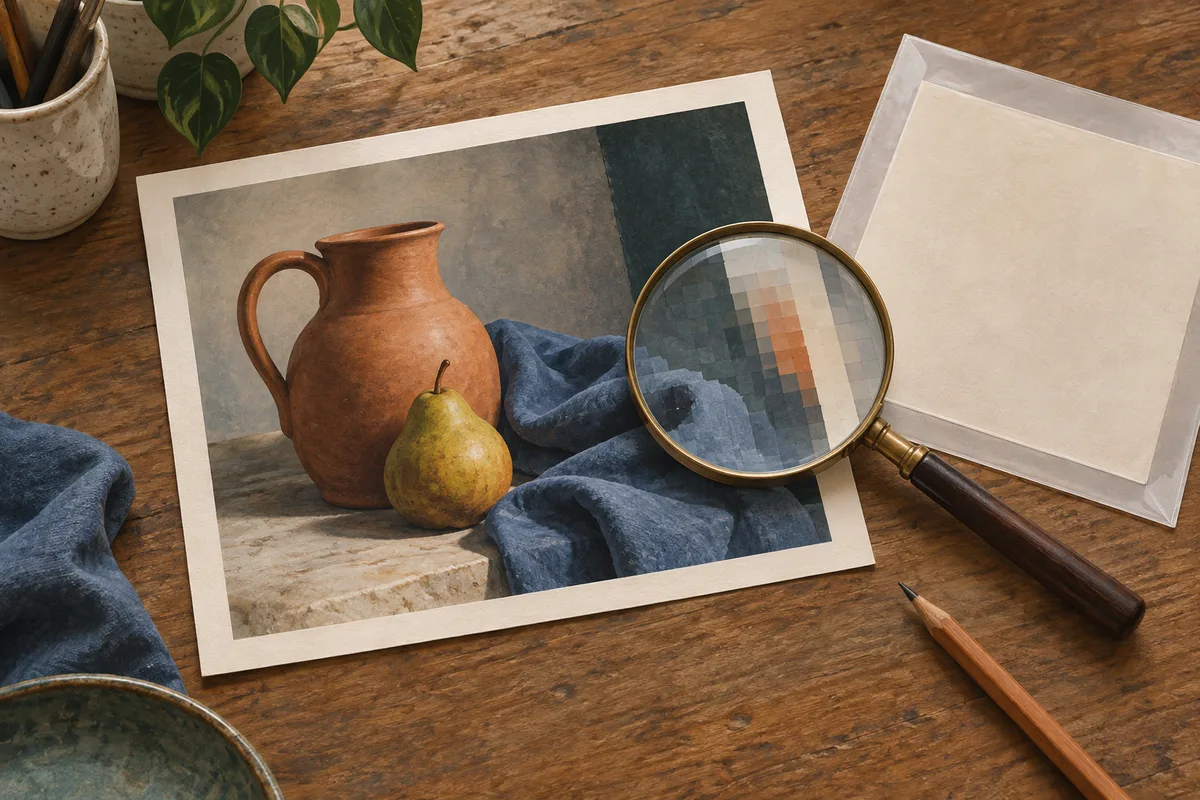
Una imagen parece aceptable como miniatura. Al ampliarla, la pared se divide en bloques y aparece una franja irregular alrededor de un contorno oscuro. El problema puede ser daño de compresión, además de falta de nitidez.
Para reducir los artefactos JPEG antes de ampliar, busca la fuente menos comprimida, consérvala y compara una limpieza ligera con la restauración directa. Evalúa ambas al tamaño de salida previsto. No borres rasgos faciales, letras o tejidos solo para conseguir un fondo perfectamente liso.
La portada representa el daño de compresión de forma conceptual; no es una comparación real de filtros. El proceso está pensado para fotografías e imágenes mixtas. Los gráficos editables suelen tener una alternativa mejor: exportar de nuevo el diseño original.
Identifica el daño antes de aplicar enfoque
Abre el archivo real en un editor al 100 % y compáralo con el tamaño previsto de visualización. Acercarte mucho puede ayudar a localizar un defecto, pero no debería ser el único criterio de aceptación.
| Síntoma visible | Causa posible | Primera comprobación |
|---|---|---|
| Parches rectangulares en paredes o cielos | Artefactos de compresión | Compara una copia anterior o el original |
| Ondas o motas alrededor de un borde oscuro | Oscilaciones de compresión o procesamiento anterior | Examina el borde sin enfoque añadido |
| Suavidad general sin bloques repetidos | Pocos píxeles o enfoque incorrecto | Revisa las dimensiones y la captura original |
| Grano fino aleatorio en toda la foto | Ruido de imagen | Prueba reducción de ruido sin atribuir cada punto al JPEG |
| Cuadrados y bordes escalonados deliberados | Arte de píxeles o estilo intencionado | Conserva el diseño en vez de suavizarlo automáticamente |
Un PNG puede contener daños JPEG si alguien convirtió una imagen ya comprimida. La extensión describe el formato actual, no la historia de cada píxel. Un archivo grande tampoco demuestra que la fuente sea buena.
Si predomina el desenfoque general, empieza por la guía para corregir fotos borrosas. Aplicar enfoque sobre bloques evidentes puede limitarse a destacarlos.
Busca la mejor fuente y conserva una copia intacta
Revisa el original de cámara, una exportación anterior, el original en la nube o el archivo del fotógrafo. Para tus propios gráficos, abre el diseño y exporta a las dimensiones necesarias. Evita trabajar desde una captura de la previsualización si puedes descargar el original.
La guía de formato JPEG de Adobe explica que la compresión descarta información y puede dañar los bordes finos. Genera las salidas desde la mejor fuente en lugar de recomprimir repetidamente una exportación anterior.
Guarda esa fuente sin cambios y crea una copia de trabajo. Convertirla a PNG evita añadir otra codificación JPEG con pérdida en ediciones posteriores, pero no devuelve el detalle descartado. Cambiar la extensión no sustituye a convertir el formato.
Decide el tamaño antes de limpiar
Mide el espacio final y el recorte. Ampliar de 800 × 600 a 1600 × 1200 duplica el ancho y el alto, y cuadruplica los píxeles. Ese cálculo no indica cuánto detalle auténtico puede recuperar un modelo.
Si las dimensiones actuales bastan, prueba la limpieza sin aumentar el tamaño. Para imprimir, calcula el recorte y los píxeles necesarios con la guía de ampliación para impresión.
Selecciona tres zonas: un degradado liso, una cara o superficie con textura y un borde de alto contraste. Anota qué debe seguir siendo reconocible. Esas zonas serán tu lista de comparación.
Compara restauración directa y preparación suave
No acumules filtros antes de tener una comparación útil. Empieza cada candidato desde la misma fuente conservada.
| Candidato | Recorrido | Qué permite comprobar |
|---|---|---|
| Referencia | Redimensionado convencional al tamaño final | Cómo se ve el original sin reconstrucción generativa |
| Directo | Fuente → restauración y ampliación con IA | Si realmente hace falta una limpieza separada |
| Preparado | Fuente → reducción ligera de artefactos → ampliación con IA | Si la preparación ayuda sin borrar textura útil |
Si tu editor incluye un filtro de artefactos JPEG, empieza por su ajuste más suave que resulte útil. Adobe documenta un filtro de eliminación de artefactos JPEG con intensidad ajustable en Photoshop. Es un ejemplo de función de editor, no un control disponible en SeedVR2.
No añadas enfoque intenso en esta primera comparación. Conserva el archivo intermedio preparado en un formato sin pérdida cuando sea práctico. Si desaparecen pestañas o la tela parece pintura plana, reduce el tratamiento o descarta ese candidato.
La preparación es opcional. Un modelo de restauración puede tratar parte del daño de compresión, mientras que una limpieza previa podría borrar información aprovechable. Deja que el resultado determine si compensa el paso adicional.
Prueba la ampliación en SeedVR2
Abre el ampliador de imágenes de SeedVR2, selecciona el modo de imagen y sube la copia JPG/JPEG, PNG o WebP. Compara la versión directa y la preparada con el mismo objetivo y formato de salida.
Elige un objetivo adecuado entre 720p, 1080p, 2K y 4K. Revisa la estimación de créditos, procesa una imagen y comprueba las dimensiones descargadas. El objetivo mantiene las proporciones de la fuente; no es un campo de ancho y alto arbitrarios. Elegir un objetivo menor que la entrada no ordena reducirla.
PNG es una opción de salida disponible para una copia que recibirá más ediciones. Evita añadir una codificación JPEG con pérdida en ese paso, pero no garantiza que el contenido restaurado sea correcto. El sitio no ofrece un control específico de intensidad para artefactos JPEG; realiza la limpieza localizada y controlada en tu editor cuando haga falta.
Lleva el resultado al editor y compara todos los candidatos al mismo tamaño visible. Decide por la fidelidad del sujeto, no por el peso del archivo ni por lo llamativa que resulte la previsualización.
Protege caras, letras y patrones repetidos
Examina ojos, dientes, nacimiento del pelo, tejidos, etiquetas y líneas rectas. Una salida más limpia puede haber sustituido píxeles ambiguos por detalles plausibles que no estaban en la fuente.
En una etiqueta o un logotipo, verifica los caracteres y sus espacios. Si tienes el diseño editable, exporta limpiamente los elementos de texto o vector y combínalos en la composición final. No aceptes letras inventadas por el mero hecho de que puedan leerse. Para fotografías de producto, consulta también la guía de imágenes para ecommerce.
Revisa las zonas lisas: menos bloques es útil, pero bandas nuevas, piel de cera, halos o texturas pintadas justifican retroceder. Mira la composición final además de los recortes al 100 %. Un pequeño artefacto restante puede importar menos que una expresión alterada.
Exporta desde el máster elegido
Conserva el original y el máster de edición seleccionado. Genera las copias de entrega desde ese máster en lugar de descargar, guardar y mejorar repetidamente el último JPEG pequeño.
Elige formato y calidad según el destino, y vuelve a abrir el archivo exportado para revisarlo. WebP admite compresión con y sin pérdida, como explica la descripción de compresión de Google. La extensión .webp no demuestra que una exportación sea sin pérdida. Si el sitio de destino recomprime las imágenes, revisa también su versión publicada.
Aplica solo el enfoque final que ayude a las dimensiones de entrega. La guía de ampliación frente a enfoque explica por qué aumentar el contraste de los bordes no sustituye a reducir el daño de compresión.
Preguntas frecuentes
¿Convertir JPEG a PNG mejora la calidad?
No revierte el daño existente. PNG resulta útil como formato de trabajo porque las siguientes grabaciones no necesitan añadir otra compresión JPEG con pérdida.
¿Siempre debo eliminar artefactos antes de ampliar con IA?
Compara la restauración directa con una preparación suave. Conserva esta última solo si reduce defectos molestos sin borrar detalles útiles. No es un paso obligatorio para todas las imágenes.
¿La IA recupera la textura o el texto originales exactos?
No puede verificar información que el archivo comprimido ya no contiene. Utiliza una fotografía original o un diseño editable cuando la precisión importe y descarta resultados que cambien rasgos significativos.
¿Por qué sigue habiendo bloques tras ampliar?
La fuente puede estar demasiado dañada o la ampliación puede haber hecho más visibles los defectos. Busca un original mejor o un tamaño final más moderado. Ampliar repetidamente una salida rechazada no proporciona una referencia fiable.
Prueba una imagen difícil antes de procesar una colección
Elige una foto con fondo liso y detalles finos, compárala con SeedVR2 y conserva la versión que mejore su uso real sin cambiar al sujeto. Una imagen fiel con alguna imperfección puede ser más útil que una reconstrucción excesivamente suave.