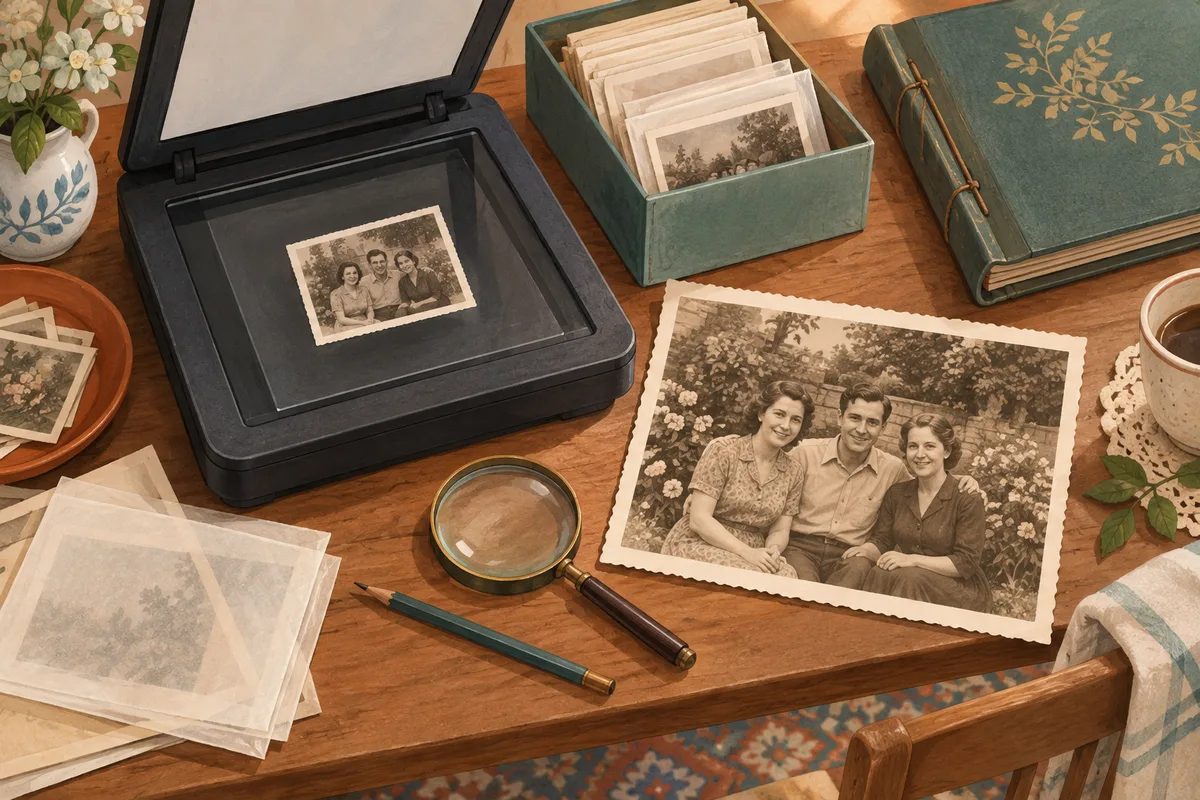
Una foto pequeña puede guardar una expresión muy familiar. Al escanearla y ampliarla aparecen polvo, detalles suaves y una arruga que atraviesa una manga. Es tentador activar todos los botones de restauración. Conviene empezar con un escaneo al que siempre puedas volver.
Para restaurar y ampliar fotos antiguas escaneadas, captura la mejor fuente, conserva un escaneo intacto, repara una copia y amplía solo si el uso previsto necesita más píxeles. Compara los rostros y los pequeños detalles durante todo el proceso. Un retrato más pulido no es necesariamente más fiel.
La portada es una ilustración conceptual con personas ficticias, no una fotografía de archivo ni un resultado real de antes y después de SeedVR2.
Prepara un escaneo que merezca la pena ampliar
Si conservas la copia física, examínala antes de trabajar sobre un archivo digital antiguo. Un nuevo escaneo puede retener información que un pequeño adjunto de correo perdió hace años.
Prepara el cristal del escáner según su manual. Manipula la fotografía con cuidado y no fuerces un álbum frágil ni una foto pegada para aplanarla. Conserva la imagen completa y sus bordes en el escaneo máster; endereza y recorta una copia.
La guía de digitalización personal de la Biblioteca del Congreso distingue la escala de grises y el color del modo de documentos de dos tonos. Utiliza un modo fotográfico, no uno de texto que reduzca la imagen a blanco y negro puros. Escanear en color también conserva el tono de una copia sepia.
Revisa el enfoque, los reflejos, las luces recortadas y el detalle de las sombras. Si usas una cámara, mantenla paralela a la foto, ilumina de forma uniforme, evita reflejos y comprueba que toda la superficie esté enfocada. Es mejor repetir una captura con reflejos que pedir a la IA que adivine lo que había debajo.
Elige la resolución según el destino de la foto
Para copias pequeñas habituales, la guía de la Biblioteca del Congreso orienta hacia 300 dpi/ppi en general y 400 o 600 si se prevé ampliar. Son puntos de partida que debes valorar junto con las capacidades del escáner y el detalle del papel. Un archivo mayor no demuestra por sí solo que haya más información real.
El cálculo es sencillo: tamaño de la copia en pulgadas × PPI de escaneo = dimensiones aproximadas en píxeles. Estos ejemplos muestran la operación matemática, no resultados medidos de un escáner:
| Tamaño de la foto física | Ajuste de escaneo | Dimensiones aproximadas |
|---|---|---|
| 4 × 6 pulgadas | 300 PPI | 1200 × 1800 píxeles |
| 4 × 6 pulgadas | 600 PPI | 2400 × 3600 píxeles |
| 2 × 3 pulgadas | 600 PPI | 1200 × 1800 píxeles |
Una foto de 4 × 6 pulgadas escaneada a 600 PPI aporta píxeles suficientes para una composición de 8 × 12 pulgadas a 300 PPI antes de recortar. Puede que no necesite ampliación con IA. En cambio, un rostro pequeño recortado de ese mismo archivo podría no alcanzar para una página propia.
A partir de cierto punto, subir la resolución solo recoge más textura del papel o genera archivos mayores. Examina el escaneo y da prioridad a las capacidades ópticas documentadas del equipo frente a un tamaño interpolado anunciado. Cambiar después la etiqueta PPI de un archivo no equivale a volver a escanear.
Conserva un máster intacto y crea una copia de trabajo
Guarda el escaneo sin editar con la máxima calidad útil para tu proceso. Un TIFF sin pérdida es una opción si está disponible. Si el escáner solo ofrece JPEG, elige buena calidad y evita sobrescribir repetidamente el original.
Crea un archivo independiente para editar. Digitaliza también las notas del reverso cuando aporten contexto y registra como inciertas las fechas que no conozcas. Un modelo de mejora de imagen no puede identificar a los familiares ni verificar una inscripción dañada.
La carga de imágenes de SeedVR2 acepta actualmente JPG/JPEG, PNG y WebP. Conserva el TIFF máster en tu archivo y exporta una copia PNG o JPG de alta calidad antes de subirla. Cambiar la extensión .tif por .png no convierte el formato. Mantén las dimensiones originales durante la conversión salvo que necesites recortar deliberadamente.
Repara los daños antes de decidir qué ampliar
Separa tres tareas: conservar el escaneo, retocar los daños visibles y preparar una copia ampliada para verla. No necesitan realizarse con la misma herramienta.
| Problema del escaneo | Siguiente paso práctico |
|---|---|
| Polvo procedente del cristal | Prepara el escáner correctamente y repite la captura |
| Pequeñas manchas o arañazos | Retoca un duplicado en un editor y revisa los detalles cercanos |
| Colores apagados o una dominante | Ajusta tono y color en una copia comparando con el papel |
| Una zona rota o ausente | Conserva el registro original y señala cualquier reconstrucción inventada |
| Falta de definición por pocos píxeles | Prueba la ampliación después de preparar la imagen |
| Un rostro que ya estaba desenfocado | Mantén expectativas moderadas y compara cada resultado |
Corrige primero los errores evidentes de digitalización. De lo contrario, la ampliación podría dedicar su esfuerzo a definir extraordinariamente bien una mota de polvo.
El retoque localizado y la corrección de color corresponden al editor de imágenes. El proceso de SeedVR2 que sigue sirve para probar ampliación y restauración; no ofrece un pincel para reparar roturas ni un modo garantizado de coloreado de fotos antiguas. Separa el coloreado de la restauración fiel, especialmente si desconoces los colores originales.
Amplía una foto preparada con SeedVR2
Elige una fotografía con un rostro reconocible y un objeto con textura, como una chaqueta o una valla. Abre el ampliador de imágenes de SeedVR2, selecciona el modo de imagen y sube la copia preparada en PNG, JPG o WebP.
Selecciona un objetivo adecuado entre las opciones visibles de 720p, 1080p, 2K y 4K, y revisa la estimación de créditos. Comprueba las dimensiones del archivo descargado: los objetivos respetan las proporciones de la fuente y no representan un ancho y alto personalizados para imprimir. Un objetivo inferior al tamaño original no ordena reducir la imagen.
Compara la copia de trabajo sin mejorar y el resultado al mismo tamaño visible. Puedes añadir una versión redimensionada de forma convencional en tu editor. No apliques un enfoque intenso a todas las opciones antes de decidir cuál conserva mejor la fotografía.
Si el escaneo ya tiene suficientes píxeles, consérvalo salvo que la prueba de restauración aporte una mejora visible. Un buen escaneo también es un resultado satisfactorio; procesar más es opcional.
Revisa la cara antes de admirar la textura
Empieza por la identidad y la expresión. Comprueba ojos, boca, nariz, nacimiento del pelo y dirección de la mirada. Una cara puede parecer convincente y dejar de coincidir con la persona escaneada. La opinión de un familiar puede ayudar, pero la imagen conservada sigue siendo la referencia visual.
Después revisa ropa, joyas, manos, letreros y patrones repetidos. Cuenta botones o barrotes si son visibles. Busca contornos brillantes, poros inventados, letras alteradas y arañazos convertidos en costuras.
Utiliza dos vistas: el tamaño final de página o pantalla y recortes equivalentes al 100 %. Descarta la ampliación si modifica un rasgo significativo. Puedes probar otro objetivo razonable, pero no sigas ampliando una salida rechazada hasta acostumbrarte a sus detalles nuevos.
La guía sobre ampliación y enfoque distingue el contraste de los bordes del aumento de dimensiones. Ninguna operación permite verificar una escritura ausente ni reconstruir con certeza información facial que la fuente no contiene.
Guarda una copia de archivo y otra para compartir
Utiliza nombres que distingan el escaneo de las ediciones, como familia-jardin-escaneo.tif, familia-jardin-retoque.png y familia-jardin-mejorada.jpg. Anota brevemente los cambios. La guía sobre fotografías digitales de la Biblioteca del Congreso recomienda una organización descriptiva, copias en lugares distintos y comprobaciones de que los archivos siguen siendo legibles.
Para un álbum o una copia enmarcada, usa la guía de ampliación para imprimir para calcular el recorte y las dimensiones finales, y revisa una pequeña prueba impresa. Para mensajes familiares, exporta una copia cómoda desde el máster elegido; mantén el archivo fuera de ese ciclo de compresión.
Si también estás organizando cintas y grabaciones, la guía para restaurar vídeos antiguos trata los problemas específicos de proporción, entrelazado y movimiento.
Preguntas frecuentes
¿Es mejor volver a escanear o mejorar un JPEG antiguo con IA?
Vuelve a escanear si tienes la copia física y el JPEG es pequeño o está muy comprimido. La IA trabaja con la entrada que recibe. Si no tienes el papel, conserva la mejor copia digital y prueba sobre otra versión.
¿Debo escanear a 300 o a 600 PPI?
Decide según el tamaño físico, el destino, la capacidad del escáner y el detalle visible. Los ejemplos anteriores muestran por qué 600 PPI puede servir para ampliar una copia pequeña. No corrige un enfoque que la fotografía original nunca capturó.
¿Puedo subir un escaneo TIFF a SeedVR2?
La carga actual acepta JPG/JPEG, PNG y WebP. Exporta una copia compatible con un editor y conserva el TIFF máster por separado. Comprueba las dimensiones antes de procesar.
¿Puede la IA recuperar una cara ausente o los colores exactos?
Puede generar una interpretación plausible, pero no verificar información ausente en la fuente. Conserva el escaneo intacto e identifica las reconstrucciones creativas o versiones coloreadas como tales.
Empieza por una foto que conozcas bien
Prepara un buen escaneo, prueba una foto con SeedVR2 y revisa la expresión familiar antes que la nitidez. Una ampliación útil facilita ver el recuerdo y permite volver con claridad al original.