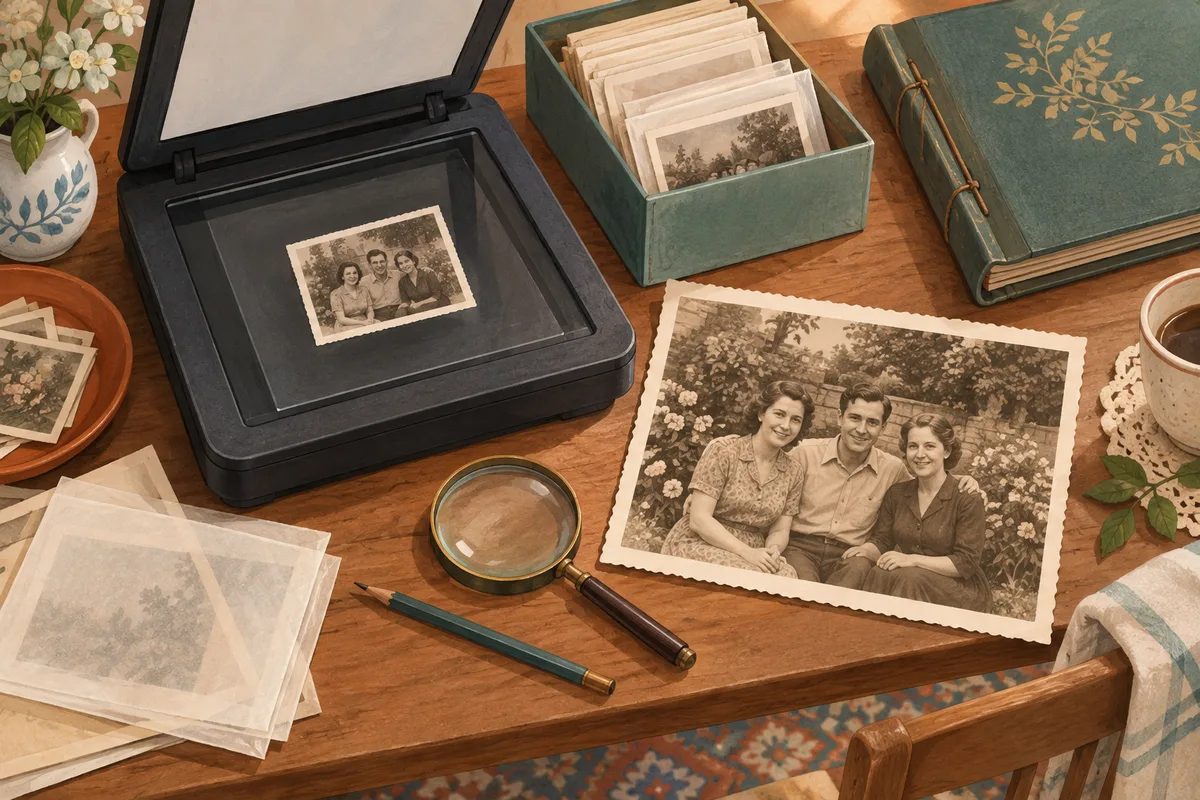
一张小小的旧相纸,装得下很熟悉的表情。扫描后放到屏幕上,灰尘、柔软的细节和穿过袖子的折痕也一起变大了。这时最容易做的事是把所有修复按钮按一遍;更有用的起点,是先留一份随时能返回的扫描原件。
扫描老照片的修复与放大,先取得质量好的扫描,保存未经修改的母版,再修整工作副本,最后按用途判断是否缺少像素。 全程对照人脸和细节,更精致的肖像不一定更忠于原照片。
封面人物为虚构,图片是概念插画,不是历史影像或 SeedVR2 真实前后对比。
先让扫描本身值得放大
实体照片还在时,先检查相纸,不要直接拿多年前邮件里的小附件修复。重新扫描可能保留数字小图已经丢掉的信息。
按扫描仪说明准备玻璃表面,轻拿照片,不要强压脆弱相册或粘住的照片。母版保留完整画面和边缘,校正倾斜与裁切在副本上做。
美国国会图书馆的个人藏品扫描指南区分了灰度、彩色与只有黑白两色的文档模式。照片应使用适合照片的模式,别让文字扫描设置把连续影调切成纯黑和纯白。彩色扫描也能保留褐色旧照片现有的色调。
预览时检查清晰度、反光、高光和阴影。如果用相机翻拍,让镜头与照片平行,布光均匀,避开眩光,并确认整个表面都清楚。能重拍消除的反光,别留给 AI 猜下面是什么。
根据用途选择扫描分辨率
国会图书馆指南对普通小照片给出 300 dpi/ppi 的一般建议,计划放大时可采用 400 或 600。把它们作为结合扫描仪能力和照片细节的起点,而不是“文件越大,真实信息越多”的保证。
计算方法是:照片英寸尺寸 × 扫描 PPI ≈ 输出像素尺寸。下表只是算术示例,并非扫描设备实测:
| 实体照片大小 | 扫描设置 | 约得到的像素宽高 |
|---|---|---|
| 4 × 6 英寸 | 300 PPI | 1200 × 1800 |
| 4 × 6 英寸 | 600 PPI | 2400 × 3600 |
| 2 × 3 英寸 | 600 PPI | 1200 × 1800 |
4 × 6 英寸照片按 600 PPI 扫描,在未裁切时已具备按 300 PPI 制作 8 × 12 英寸版面的像素数量,可能根本不需要 AI 放大。不过,从合影中单独裁出的一张小人像,未必还够铺满一页。
扫描设置提高到一定程度后,增加的可能只是纸纹和文件体积。检查实际结果,优先依据设备标注的光学能力,而非宣传中的插值尺寸。扫描完成后修改文件的 PPI 标签,不等于重新扫描。
留母版,再建立工作副本
以工作流程支持的、具有实际用途的高质量格式保存未经编辑的扫描;无损 TIFF 是可选方式之一。设备只提供 JPEG 时,保留高质量原始文件,避免反复覆盖保存。
修图使用另一份工作文件。照片背面的手写说明有意义时,可以另外扫描或拍下;不确定的日期保留“不确定”,不要让推测变成记录。图像增强模型无法确认人物是谁,也无法核实损坏字迹原本写了什么。
SeedVR2 当前图片上传支持 JPG/JPEG、PNG 和 WebP。把 TIFF 母版留在档案中,使用编辑器导出 PNG 或高质量 JPG 工作副本后再上传。 直接把 .tif 改名为 .png 不会完成格式转换。转换时保留原宽高,除非你确实需要裁切。
先修整瑕疵,再决定放大哪份文件
把保存扫描、修整损伤和制作观看用大图当作三个步骤,不必全部交给同一个工具。
| 扫描中的问题 | 实际下一步 |
|---|---|
| 扫描玻璃带来的灰尘 | 正确准备扫描仪后重新扫描 |
| 小斑点或划痕 | 在编辑器中修整副本,并核对邻近细节 |
| 褪色或偏色 | 对照照片,在副本上调整影调与颜色 |
| 撕裂或缺失区域 | 保留原始记录;补绘内容明确标为推测版本 |
| 像素太少导致放大后发软 | 准备完成后测试放大 |
| 原来就没拍清楚的人脸 | 降低预期,每个输出都与原扫描核对 |
先处理明显的扫描错误,否则放大工具可能很认真地把那粒灰尘修得异常清楚。
局部修补与色彩校正在图片编辑器中完成。下面的 SeedVR2 流程用于放大和修复测试,不提供涂抹修补撕裂的画笔,也不应当作保证准确的老照片上色模式。原始颜色未知时,把创意上色与忠实修复分开保存。
用 SeedVR2 先放大一张准备好的照片
挑一张人物表情熟悉、又带有外套或栅栏等纹理的照片。打开 SeedVR2 图片放大工具,选择图片模式,上传准备好的 PNG、JPG 或 WebP 副本。
从界面提供的 720p、1080p、2K、4K 中选择适合的目标,检查积分估算后处理。下载后查看实际宽高:目标结合原图比例决定输出,并非任意打印宽高输入框。选择比原图低的目标,也不是缩小图片的指令。
在同样显示尺寸下放置未增强的工作副本与结果,还可以增加一份编辑器普通缩放的版本作对照。先判断哪个版本更忠于照片,别一开始就给所有候选都加重度锐化。
扫描本身已够用时,只有测试显示出实际收益,才值得保留增强版。保留一份好的扫描,同样是成功结果。
先看脸像不像,再欣赏纹理
先核对眼形、嘴、鼻子、发际线、视线方向和表情。一张脸可能看起来合理,却已经不像原扫描中的人。熟悉照片人物的家人可以辅助判断,保存的影像仍是视觉参照。
再看衣服、饰品、手、标牌和重复图案。看得清时,数一下纽扣或栏杆,留意白边、突然出现的皮肤纹理、变了样的字,以及被修成衣服接缝的划痕。
使用两个视图:真实页面或屏幕展示尺寸,以及 100% 下相同区域的局部。重要特征变了,就退回该版本。可以从原件尝试另一个合理目标,但不要把失败输出反复放大,直到逐渐习惯它的新细节。
AI 放大与锐化的区别可以帮助区分边缘对比和像素尺寸。两者都不能可靠恢复原信息中不存在的人脸或准确字迹。
档案与分享,各留合适的副本
文件名区分扫描、修整和增强,例如 family-garden-scan.tif、family-garden-retouched.png、family-garden-enhanced.jpg,再简单记录改过什么。国会图书馆的数字照片保存建议强调清楚组织文件、在不同地点保留副本,以及检查文件是否仍能正常读取。
制作照片书或装框打印时,按照打印图片放大指南计算裁切与最终尺寸,先查看一份小样。发给家人时,从选定母版生成便于分享的副本,档案原件不要跟着聊天软件反复压缩。
如果还要整理磁带和摄像机片段,可以继续看老录像修复指南,其中涉及画幅、隔行扫描与运动的不同问题。
常见问题
应该重新扫描,还是直接修旧 JPEG?
实体照片仍在、数字文件又小又糊时,优先重新扫描。AI 只能根据输入工作。找不到相纸时,保留最好的数字副本,另外创建测试版本。
扫描选 300 还是 600 PPI?
结合相纸大小、交付尺寸、设备能力和实际细节选择。上面的计算说明了为什么小照片计划放大时可以考虑 600 PPI,但它不能修复拍摄时已经失焦的内容。
SeedVR2 可以直接上传 TIFF 吗?
当前图片上传支持 JPG/JPEG、PNG、WebP。请用编辑器生成兼容工作副本,TIFF 母版单独保存,上传前确认没有意外缩小尺寸。
AI 能还原缺失的人脸或真实颜色吗?
可能生成看起来合理的版本,却不能确认源图没有记录的信息。保存未经修改的扫描,并明确标注补绘或上色版本的性质。
从一张你熟悉的照片开始
准备好扫描,用 SeedVR2 试一张老照片,先确认熟悉的表情还在,再看锐度是否更好。有用的放大应当让回忆更容易看清,也让你始终能回到原件。