想让图片清楚一点,一个工具让你增加像素,另一个让你增加锐度,两边的预览都显得很有信心。先问一个更实际的问题:这张图是尺寸不够,还是尺寸够了、边缘只是有点软?
AI 图片放大增加像素宽高,并在更大的像素网格上推测细节;常规锐化主要改变边缘对比,通常不改变宽高。 一张照片可能需要其中一种、两种都用,也可能根本不用处理。两者都不能证明新出现的细节就是原场景中真实存在的信息。
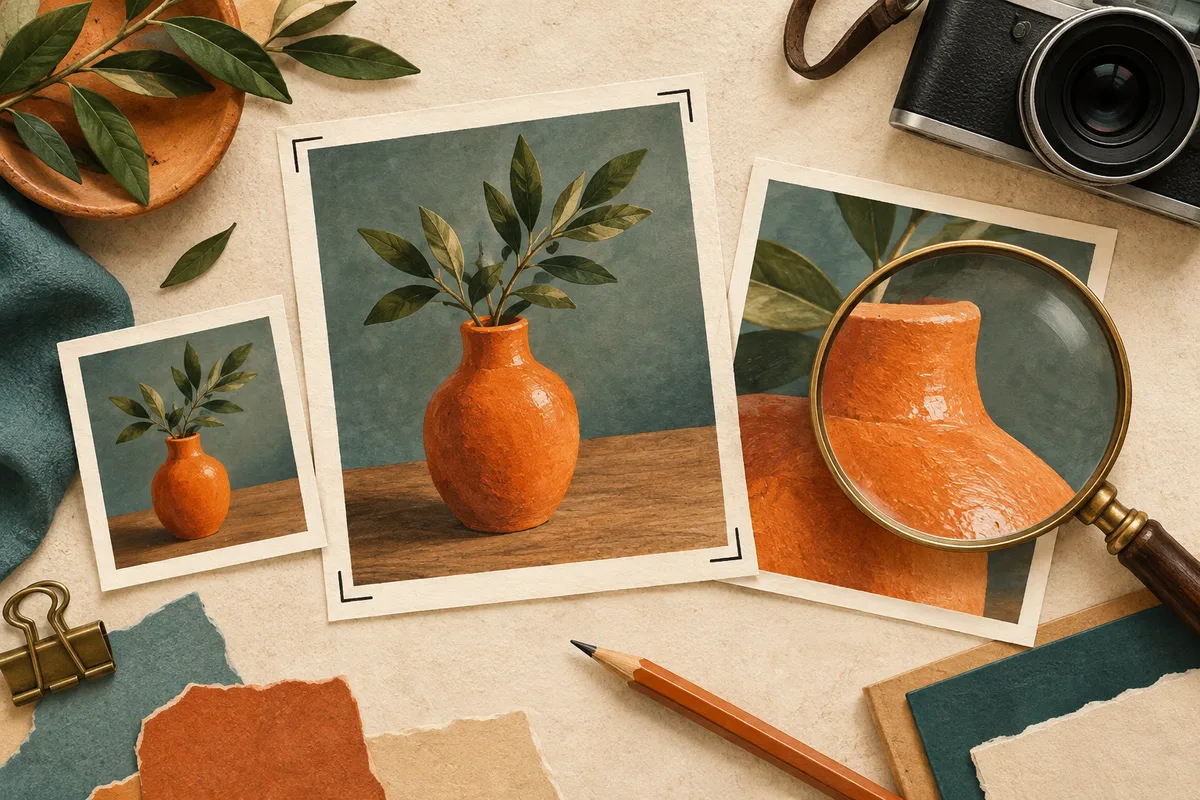
封面是概念插画。本文提供选择方法与对照流程,不是不同产品的实测排名。
文件里究竟改变了什么
| 处理方式 | 像素宽高 | 主要用途 | 需要检查的副作用 |
|---|---|---|---|
| 普通缩放 | 重采样时改变 | 通过插值适配输出尺寸 | 放大后边缘仍软,或出现阶梯感 |
| AI 放大 | 请求放大时增加 | 根据原图估计更高分辨率版本 | 纹理、形状、人脸或文字被改动 |
| 常规锐化 | 通常不变 | 让已有边缘显得更明确 | 白边、黑边、纹理生硬、噪点突出 |
| 去模糊或 AI 修复 | 取决于具体工具 | 缓解某类劣化或预测更干净的细节 | 结果看似合理,主体却发生变化 |
“增强”这样的按钮可能同时包含多种操作。与其根据名称猜功能,不如查看输出宽高,再对照画面变化。
Adobe 的锐化说明把锐化描述为提高明暗交界处的对比;其超分辨率文档则给出另一种变化:宽高各翻倍,像素总数变为四倍。这是 Adobe 功能的示例,不代表 SeedVR2 固定使用同一倍率。
从交付用途倒推处理方法
先记下原图宽高、打算保留的裁切区域和最终需要的尺寸,再去研究 400% 放大后的一根头发。
图片偏小,但内容比较干净
假设原图为 800 × 600,交付需要 1600 × 1200,就需要宽高各两倍、总像素四倍。只锐化原来的 800 × 600 文件,并不能满足尺寸要求。
可以比较普通插值与 AI 放大。在相同最终尺寸下,判断 AI 是否改善了有用的边缘,同时保留了主体。纹理更多并不自动等于效果更好。简单图标、平面图形或标志,如果有矢量原稿,直接按所需尺寸导出往往更合适。
尺寸足够,只是稍微有点软
例如原图有 3000 × 2000,网页只需要 1500 × 1000,像素数量已经够用。先生成交付尺寸副本,如果确实显软,再在图片编辑器中测试轻度输出锐化。
先放大再缩回来需要明确理由。如果问题实际上是失焦或运动模糊,可以看模糊照片的原因与处理方法,常规锐化无法可靠逆转这些问题。
图片又小,又有压缩或模糊
找到质量最好的原件,先选一张有代表性的图测试修复。注意压缩块、噪点或模糊是否被处理成新的花纹。关键信息没有被拍清楚时,应寻找另一份原图或补拍。
文档、图表和截图尤其适合回到源软件重新导出。商品图则需要对照真实商品,按商品图片检查清单核验材质、标签和部件,不能用更漂亮的细节代替真实细节。
应该先锐化,还是先放大
第一次测试时,尽量用没有被重度追加锐化的源图;确有需要就放大一次,然后在最终交付尺寸上判断是否还需要输出锐化。Adobe 的输出锐化教程区分了这一收尾步骤与摄影流程前期较轻的捕获锐化。
这并不是要求撤销所有相机或 RAW 调整,而是避免先造出明显的白边和噪点,再把它们交给模型处理,最后还要锐化一次。
可以按这个顺序操作:
- 保存未修改原件,确定最终裁切和尺寸。
- 在编辑器中做必要的源图校正,避免为了预览好看而过度锐化。
- 裁切后的像素不足时,放大一次。
- 检查增强母版有没有改变主体内容。
- 制作满足交付宽高的副本。
- 只有副本确实受益时,才轻度增加输出锐化。
- 保存并检查最终文件,包括导出压缩产生的变化。
第五步已经满意,就可以停手。锐化滑块留在零,也不会有人来检查你的工作积极性。
用 SeedVR2 做一张放大小样
打开 SeedVR2 图片放大工具,切换到图片模式,上传质量最好的原件,选适合用途的目标分辨率,确认显示的积分估算后处理,再下载一份副本。
当前界面提供 720p、1080p、2K、4K 目标,以及 WebP、PNG、JPG 图片格式。目标标签不是任意宽高输入框,结果尺寸与原图比例有关。下载后查看实际宽高;需要精确交付尺寸时,再在编辑器中生成副本。选择低于原图的目标,也不应当作缩小图片的工作流程。
这个流程用 SeedVR2 测试放大与修复,独立锐化对照则在图片编辑器中完成,不需要在网站上寻找锐化强度、半径或蒙版滑块。
三个版本,怎样比较才公平
从同一张原图制作三个候选:
- **A 版:**普通缩放到交付尺寸,不额外锐化。
- **B 版:**AI 放大,必要时再调整到同样的交付尺寸。
- **C 版:**复制 B 版,在编辑器中进行轻度输出锐化。
三版使用相同裁切、色彩处理、输出格式和接近的导出质量。先按真实展示尺寸查看,再以 100% 检查相同局部。不要拿角落里一张小原图,对比铺满屏幕的大结果,把所有差异都归功于模型。
| 检查位置 | 有用的改善 | 应退回的变化 |
|---|---|---|
| 轮廓与边缘 | 清楚,但没有多出描边 | 白边、黑边、斜线锯齿 |
| 皮肤与头发 | 五官熟悉,纹理自然 | 眼睛改变、蜡感皮肤、凭空长出的发丝 |
| 布料与重复图案 | 排列与源图一致 | 额外缝线、编织结构变化、斜纹伪影 |
| 文字与标志 | 字符保持正确 | 更锐,却换了字或符号 |
| 平坦背景 | 平滑区域不抢眼 | 噪点、斑点或振铃更明显 |
A 版已经满足用途,就可以选 A;B 版比 A 好,也不代表必须继续做 C。比较的目的是选出文件,不是保证每个工具都上场一次。
打印则还要结合实体尺寸和打印方要求,具体计算可看打印图片放大指南。只修改 PPI 元数据,并不会凭空增加图像细节。
常见问题
锐化会提高图片分辨率吗?
常规锐化改变边缘附近的像素值,不增加宽高。组合式增强工具可能同时缩放,因此应检查文件尺寸。看起来更锐和像素更多,是不同的指标。
AI 放大一定优于普通缩放吗?
不一定。照片需要明显放大时值得测试,但 AI 也可能改变内容。幅度较小的尺寸调整可能普通缩放就够,矢量图则通常适合从原稿直接导出。
AI 放大后还能锐化吗?
可以,但要以最终尺寸的副本是否受益为准。与关闭锐化时对比,一旦白边或噪点变明显就回退。已经足够清楚的输出可以不再处理。
两种方法能还原准确的小字吗?
常规锐化和生成式放大都不能保证找回原字符。看似可读的标签也可能是错的。文字准确性重要时,应找清晰源图、重新导出可编辑文字或补拍。
让每一步都有明确用途
先量清交付需求:像素不足才放大,边缘需要强调才轻度锐化,最后检查主体有没有变。如果缺的是放大这一步,就用 SeedVR2 试一张图片,再按真实使用尺寸判断是否值得保留。