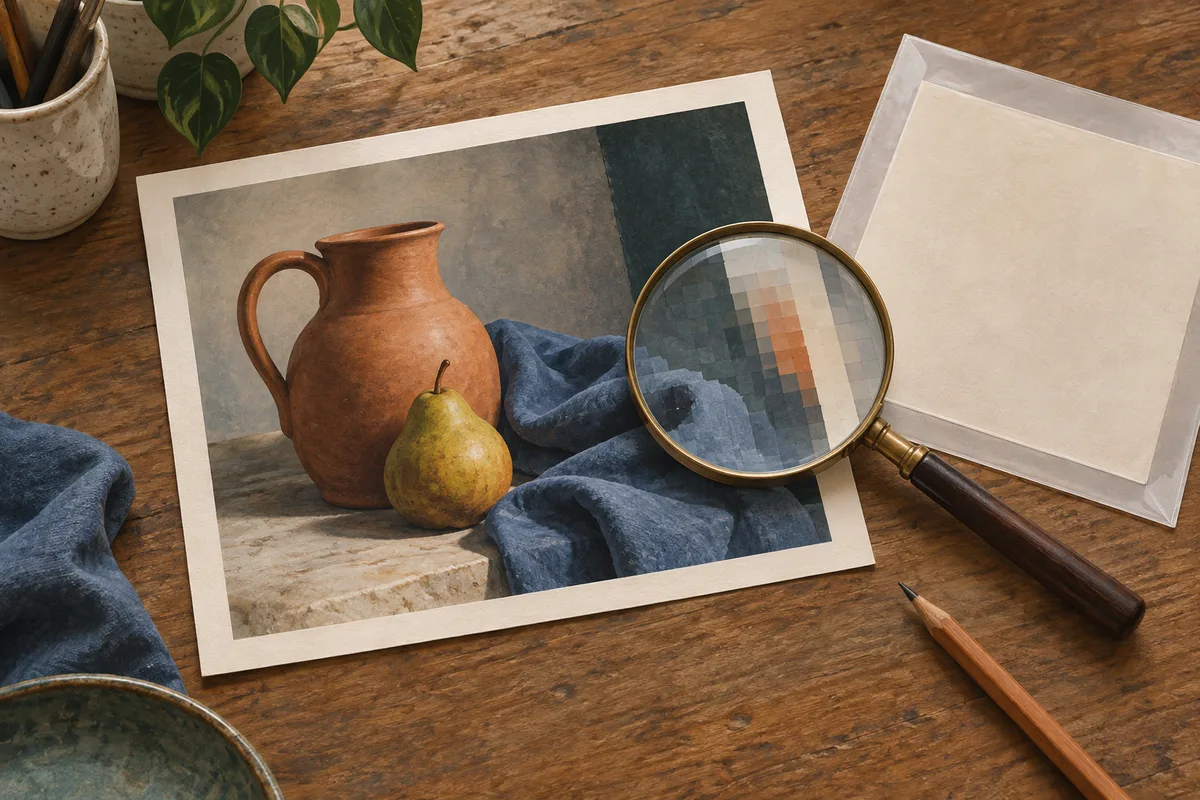
缩略图看着还行,一放大,墙面变成了方块,深色轮廓外面多了一圈毛边。这时缺少的可能不只是锐度,原图已经带着压缩损伤。
放大前修复 JPEG 伪影,先找压缩最少的来源并保留原件,再比较轻度清理与直接修复。 两个结果都按实际交付尺寸检查,别为了让背景绝对平滑,把人脸、字迹和衣料一起磨掉。
封面是压缩损伤的概念插画,不是真实滤镜对比。本文主要针对照片及混合图像;仍可编辑的图形,往往适合从原设计重新导出。
先分清压缩损伤,再考虑锐化
在图片编辑器中以 100% 打开真实文件,然后回到最终展示尺寸对照。大幅放大有助于找到问题,但不应成为唯一验收标准。
| 看到的现象 | 可能原因 | 优先检查 |
|---|---|---|
| 平整墙面或天空里的矩形斑块 | 压缩伪影 | 对照原片或更早的副本 |
| 深色轮廓旁的波纹、杂点 | 压缩振铃或之前的处理 | 查看未追加锐化时的同一边缘 |
| 整体发软,没有重复方块规律 | 分辨率不足或失焦 | 核对像素宽高与原始拍摄 |
| 全图分布的细小随机颗粒 | 图像噪点 | 测试降噪,不把每个点都当成 JPEG 损伤 |
| 有意画出的方格和阶梯式边缘 | 像素画或设计风格 | 保留设计,不自动抹平 |
PNG 也可能带着 JPEG 损伤,因为它可能由已经压缩过的图片转换而来。扩展名只能说明现在的文件格式,不能说明每个像素的历史。文件很大,也不能证明来源质量很好。
主要是整体模糊时,可以先看模糊照片修复指南。给明显的方块加锐化,可能只是把方块边缘强调得更清楚。
找到更好的来源,留一份不动的原件
检查相机原片、较早的导出、云盘原文件,或拍摄者提供的副本。自己的设计图优先重新打开工程,按需要的尺寸导出。能下载原文件时,不要从预览截图开始。
Adobe 的 JPEG 格式说明解释了 JPEG 会舍弃图像信息,并可能影响细密边缘。因此应从最佳原件制作输出,避免反复压缩上一份导出文件。
保存来源不动,另建工作副本。转成 PNG 可以避免后续编辑时再加一轮有损 JPEG 编码,却不能找回已经丢掉的细节。真正的格式转换需要编辑器,改扩展名无效。
清理前,先确定合理的目标尺寸
先量清楚版面位置和裁切要求。800 × 600 图片放到 1600 × 1200,宽高各两倍,像素数量变为四倍。但这个计算不能告诉你,模型能恢复多少真实细节。
现有尺寸已经够用,就先测试清理,不必同时放大。需要打印时,按打印图片放大指南计算最终裁切与像素要求。
选三个检查区:平滑渐变、人脸或有纹理的表面、明暗反差明显的边缘。写下哪些信息必须保持,这就是后续对照的依据。
比较直接修复与轻度预处理
先做一次有用的比较,再决定要不要叠加多个滤镜。每个候选都从同一保存的原件开始。
| 候选版本 | 处理流程 | 帮助判断什么 |
|---|---|---|
| 参照版 | 普通缩放到最终比较尺寸 | 不做生成式重建时,原图是什么样 |
| 直接版 | 原图 → AI 修复与放大 | 是否真的需要额外清理步骤 |
| 预处理版 | 原图 → 轻度去压缩伪影 → AI 放大 | 清理能否改善结果,又不抹掉有用纹理 |
编辑器有 JPEG 伪影滤镜时,从最轻且有效的设置开始。Adobe 文档介绍了 Photoshop 中可调整强度的 JPEG 伪影移除滤镜。这是编辑器功能示例,不是 SeedVR2 网站里的控制项。
第一轮比较不要叠加强锐化,预处理后的中间文件尽可能使用无损格式。睫毛消失、织物变成一块平涂颜色时,就减轻处理或放弃该候选。
预处理并非必选项。修复模型本身可能处理部分压缩损伤,而提前清理也可能删掉它本来能利用的信息。让实际图片决定这一步是否值得保留。
在 SeedVR2 中测试放大
打开 SeedVR2 图片放大工具,选择图片模式,上传工作副本,支持 JPG/JPEG、PNG、WebP。直接版与预处理版使用相同目标和输出格式,方便对照。
从界面提供的 720p、1080p、2K、4K 中选合适目标,确认积分估算后先处理一张,并检查下载文件的实际宽高。目标会结合原图比例,不是任意宽高输入框;低于原图尺寸的目标,也不是缩小图片的命令。
后续还要编辑的比较副本,可以选择网站提供的 PNG 输出。这样能避免在这个保存步骤新增有损 JPEG 编码,但不代表修复出来的内容一定正确。网站没有独立 JPEG 去伪影强度滑块,需要可控的局部清理时,在编辑器完成。
把结果带回编辑器,按相同显示尺寸比较。看主体是否忠实,不以文件更大或预览变化更明显作为通过标准。
保护人脸、文字和重复图案
仔细核对眼睛、牙齿、发际线、衣料花纹、标签与直线。结果更干净,也可能只是把模糊的像素换成了原图没有的合理细节。
标签或标志要核对真实字符与间距。有自己的可编辑设计时,从工程重新导出文字或矢量元素,再放入最终版面。字看起来能读,不代表它写对了。商品图还可配合电商图片放大指南检查。
平滑区域也要看:方块减少是改善,新出现的色带、蜡质皮肤、光晕或涂抹纹理则需要回退。既看 100% 局部,也看最终版面;很小的残留伪影,可能比改变了的表情更容易接受。
从选定母版导出交付副本
保留原件与选定的编辑母版。每次交付从母版导出,避免对上一份小 JPEG 反复下载、保存和增强。
按照使用位置选格式与质量,导出后重新打开文件检查。Google 的压缩格式说明指出,WebP 同时支持有损与无损;看到 .webp 扩展名,不能直接认定它无损。目标网站会再次压缩上传图片时,还要查看页面中的实际版本。
只在最终尺寸下增加确实有帮助的轻度锐化。AI 放大与锐化区别指南解释了为什么加强边缘对比,不能代替清理压缩损伤。
常见问题
JPEG 转 PNG 会提高画质吗?
不会逆转已有损伤。PNG 适合作为工作格式,是因为后续保存不必再增加一轮有损 JPEG 压缩。
AI 放大前一定要先去 JPEG 伪影吗?
不一定。比较直接修复与轻度预处理,只有清理减少干扰、又保留有用细节时才保留它,不必给所有图片套同一流程。
AI 能找回原始纹理或准确文字吗?
无法核实压缩文件已经没有的信息。对准确性有要求时,使用原始照片或可编辑图稿,并放弃改变重要特征的结果。
为什么放大后仍然有方块?
可能是源图损伤太重,或放大让原有问题更明显。换更好的原件,或使用更适度的输出尺寸。反复放大失败结果,不能得到可靠的原始参照。
先用一张难图决定是否批量处理
选一张同时有平整背景和细小纹理的照片,用 SeedVR2 做一次对照,保留在真实用途下更清楚、主体又没有变样的版本。有一点缺陷但忠实的图片,往往比过度平滑的重建更有用。