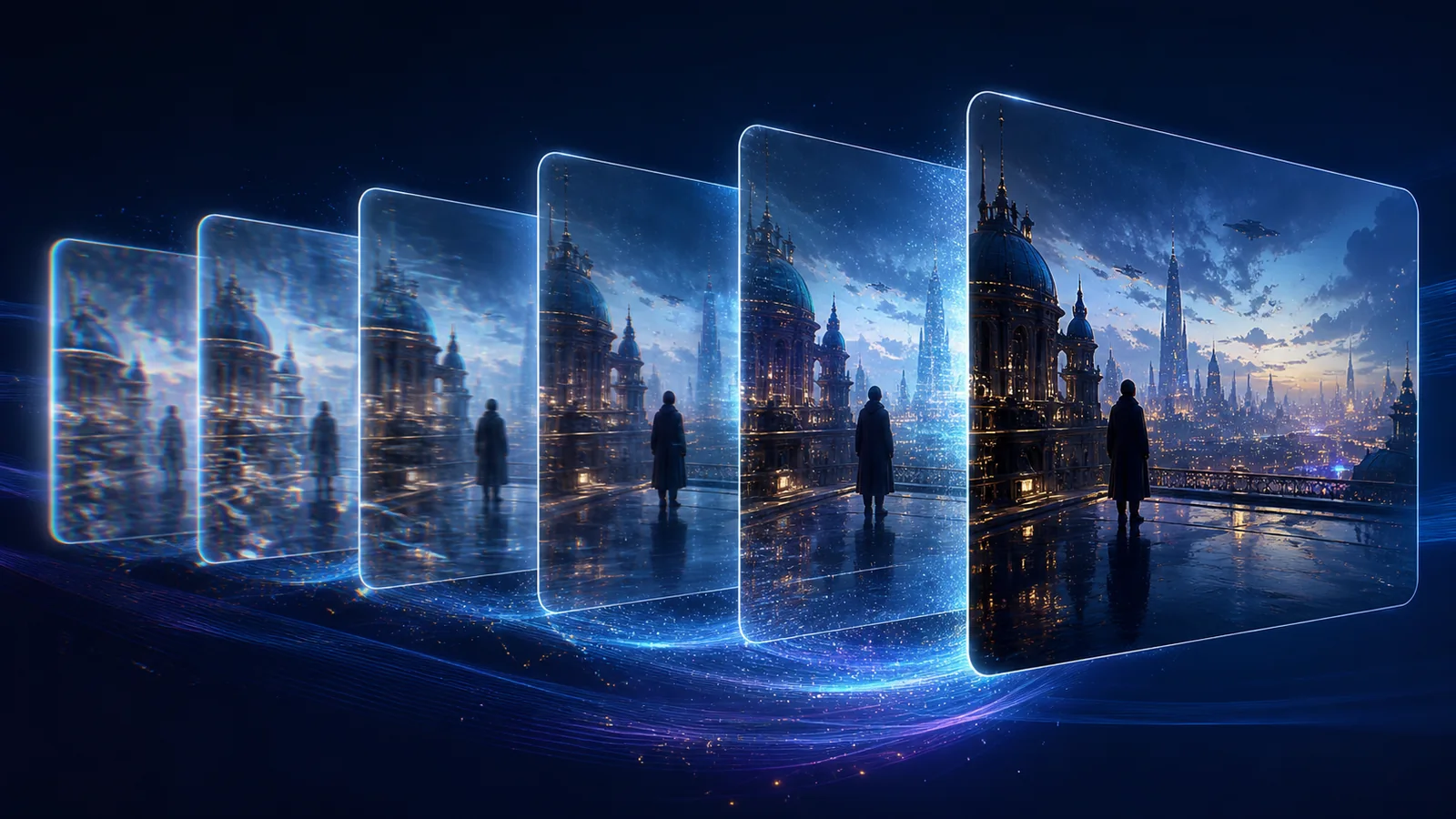
把 AI 生成视频放大到 4K,和放大普通相机素材并不完全一样。AI 视频中的细节本来就是模型预测出来的,人物面孔、手指、文字和背景纹理可能在连续帧之间轻微变化。如果直接把像素数量放大,这些缺陷也会一起变得更明显。
更可靠的方法是先完成生成和剪辑,找到质量最高的源文件,用最难处理的片段做短测试,再从运动状态而不是单张截图判断结果。本文会说明怎样把 AI 生成视频放大到 4K,并尽量维持原有构图、人物身份和时间一致性。
快速回答:AI 生成视频放大到 4K 应该怎么做?
建议按照下面的顺序处理:
- 先选定最终要使用的生成版本。
- 下载压缩最少的原始视频,不要使用录屏或社交平台副本。
- 检查面孔、手部、文字、重复纹理和快速运动。
- 截取最难处理的 5~10 秒作为测试片段。
- 根据源文件质量比较 1080p、2K 和 4K。
- 用正常播放速度检查闪烁和纹理稳定性。
- 保留原始帧率,并避免反复编码和多次修复。
AI 生成视频放大到 4K 可以改善清晰度和大屏幕观感,但不能保证修复严重的人物变形、物体消失或错误动作。如果原视频中的人物身份已经不断变化,应当先重新生成或编辑源素材,再进行超分辨率修复。
为什么 AI 生成视频需要单独的放大流程?
相机素材通过镜头和传感器记录真实场景,而 AI 视频通过提示词、参考图和时序约束合成画面。即使单帧看起来很漂亮,连续播放时也可能出现不稳定细节。
常见问题包括:
- 发丝、草地、衣服或建筑纹理在运动时闪烁;
- 人物转头后眼睛、年龄或脸型发生变化;
- 手指和小物体在连续帧之间改变形状;
- 招牌、包装和界面文字不断变形;
- 条纹、窗格和首饰图案在表面滑动;
- 原始分辨率较低,边缘普遍柔软;
- 导出压缩造成色带、块状噪点和涂抹。
如果把视频拆成图片逐帧放大,每张图片可能获得不同的“新细节”。暂停时看起来很锐利,播放时却会像水面一样抖动。因此,AI 生成视频放大到 4K 更适合使用能够理解连续帧关系的视频修复模型。
SeedVR 官方项目将真实视频与 AIGC 内容都列为修复场景,SeedVR2 论文则重点研究单步、高分辨率视频修复。时序模型不能保证任何素材都完美,但它比独立处理每一帧更符合这个任务。
放大前先检查 AI 视频源文件
最终质量首先取决于你选择了哪个生成版本。不要把所有草稿都放大到 4K。
先锁定剪辑版本
完成片段选择、头尾裁剪和基本排序之后,再把 AI 生成视频放大到 4K。这样不会为最终要删除的画面消耗处理时间和积分,也不会让剪辑软件过早承受大量 4K 文件。
多镜头项目最好分镜头测试。一个安静的面部特写和一个高速环绕镜头,即使属于同一部短片,也可能需要不同的输出目标。
使用压缩最少的原始导出
尽量从生成平台下载原始文件。不要优先选择社交平台下载、聊天软件转发、屏幕录制或已经反复导出的版本。重复压缩会产生块状伪影、边缘振铃和颜色涂抹,修复模型可能把这些缺陷误认为真实纹理。
如果平台提供多个质量等级,应从最高质量的源文件开始,而不是让修复模型补偿本来可以避免的质量损失。
找到压力测试片段
选取包含以下内容的 5~10 秒:
- 人物转头或走近镜头;
- 手部拿取、触碰物体;
- 发丝、烟雾、水面、草地或布料运动;
- 重复的窗户、格栅、条纹和装饰;
- 快速运镜或高速背景;
- 小文字、标志和包装。
这个片段比静止远景更能暴露问题。如果最难的部分保持稳定,完整视频才更值得继续处理。
根据源文件选择 1080p、2K 或 4K
AI 生成视频放大到 4K 并不意味着任何素材都应该直接选择最大输出。
| 源文件情况 | 建议先测试 | 主要风险 |
|---|---|---|
| 低于 720p,明显模糊或压缩 | 720p 或 1080p | 假细节和压缩块被放大 |
| 干净的 720p 生成视频 | 1080p,再比较 2K/4K | 纹理抖动和生硬边缘 |
| 干净的 1080p 生成视频 | 2K 或 4K | 面孔、文字和重复图案漂移 |
| 已经清晰的 2K 视频 | 保持 2K 或测试 4K | 文件变大但改善很少 |
如果最终只发布竖屏短视频,1080p 可能已经足够。需要进入 4K 剪辑时间线、投影、大屏展示或后续裁切时,4K 主文件才更有价值。输出目标应该由用途决定,而不是单纯追求最大的数字。
如何使用 SeedVR2 把 AI 生成视频放大到 4K
SeedVR2 在线视频修复工具可以在浏览器中完成处理,不需要本地 GPU,也不用安装 ComfyUI。
第一步:上传最好的原始视频
切换到视频模式,上传压缩最少的文件。目前工作流支持 MP4、WebM、MOV、AVI 和 MKV 等常见输入格式。
如果需要比较多个生成版本,请在上传前给文件清楚命名,避免把不同分辨率或不同生成轮次混在一起。
第二步:先处理代表性短片段
不要第一次就把整段 AI 生成视频放大到 4K。先上传前面找到的压力测试片段,比较不同目标的结果。
测试片段应该包含最容易失败的面孔转动、纹理运动或复杂运镜,而不是只挑最稳定的画面。
第三步:选择目标分辨率
当前工具提供 720p、1080p、2K 和 4K。源文件低于 720p 或压缩严重时,先从 1080p 开始;干净的 1080p 视频可以直接测试 4K。
开始处理前,页面会显示积分预估。视频越长、目标分辨率越高,消耗通常越多。可以在价格与积分说明查看当前计费逻辑。
第四步:选择输出格式
MP4 适合大多数剪辑和发布场景;MOV 可用于部分后期工作流;WebM 更适合一些网页交付。GIF 虽然可选,但颜色和压缩限制使它不适合作为 4K 主文件。
文件格式不会修复闪烁,它只决定修复结果如何封装和压缩。
第五步:以相同显示尺寸比较
处理完成后,把原视频和结果显示在相同尺寸下比较。4K 画面如果被放得更大,自然会暴露更多缺陷。
既要暂停检查,也要正常速度播放,重点看:
- 眼睛、年龄和面部身份是否稳定;
- 手指与物体边缘有没有变形;
- 发丝、布料、树叶和建筑纹理是否贴在物体表面;
- 小文字和符号有没有变成假字符;
- 烟雾、火焰、水面和反光有没有异常抖动;
- 运镜开始和结束时是否出现跳变。
如果 4K 比 2K 更生硬,应保留 2K。目标是得到更好用的视频,而不是得到最大的文件。
第六步:只导出一次并保存主文件
把修复主文件与社交平台交付文件分开保存。不要把已经压缩的发布版本反复送回修复工具。
成功把 AI 生成视频放大到 4K 后,建议一起保存提示词、原始生成文件、修复主文件和最终剪辑。后续修改时就能清楚区分哪些内容来自生成,哪些细节来自修复。
AI 视频放大时怎样减少闪烁?
闪烁可能来自原始生成、修复过程、补帧或压缩。先确定它从哪一步开始,再调整流程。
不要把每一帧单独交给图片放大器
逐帧图片放大可能生成漂亮的静帧,却让毛孔、砖墙、头发和树叶在每一帧都不同。重新合成视频后,这些微小差异会形成“沸腾”效果。
AI 生成视频放大到 4K 时,应优先使用视频修复流程,让模型利用连续帧关系。
保持原始帧率
分辨率放大和补帧是两个任务。把 24 或 30 fps 改成 60 fps 会增加一层预测,也增加新的伪影来源。
第一次测试时保持原始帧率。如果项目确实需要补帧,应在获得稳定的高分辨率主文件之后单独评估。
避免多次修复
把修复结果再次送入相同流程,容易强化假纹理、光晕和帧间差异。应回到原始生成文件,比较不同目标分辨率,而不是连续叠加多次处理。
严重错误应该重新生成
手臂消失、人物变脸、透视破坏和物体错误变形不是分辨率问题。它们应该通过重新生成、修改参考或人工编辑解决,不能指望 4K 放大自动修好。
面孔、手部、文字和重复图案怎么检查?
每次把 AI 生成视频放大到 4K,都应该单独检查这四类区域。
面孔
不要只看最漂亮的一帧。连续比较人物转头前后,检查眼距、年龄、表情和脸型。如果更锐利的结果反而改变人物身份,应选择更低、但更稳定的输出。
手部
放大可以让已有的手指边缘更清楚,却不能保证修正原本错误的解剖结构。要播放完整动作,确认手与物体的接触关系没有改变。
文字和 Logo
生成式修复可能让“像文字的形状”更锐利,却不能保证拼写正确。标题、字幕、包装和界面标签应该在剪辑软件中用真实文字重新制作。
重复图案
窗格、网格、条纹、首饰和花纹服装容易出现爬动边缘。以正常速度和 100% 缩放分别检查。如果 4K 让图案更不稳定,2K 往往更可信。
常见错误
每个生成结果都放大
先生成、挑选和剪辑,只修复最终会使用的镜头。
只看截图判断质量
单帧无法显示时间闪烁。必须播放整个测试片段。
认为 4K 可以修复构图和动作
分辨率无法修正坏掉的运镜、手部、道具或人物一致性。先解决源视频问题。
修复后再重度锐化
额外锐化容易在头发、脸部和建筑周围产生光晕。先评估未经二次锐化的结果。
上传社交平台副本
平台压缩会丢失细节并产生块状噪点。修复时使用原始导出,最后一步再制作发布文件。
完整质量检查清单
处理完整视频前确认:
- 人物身份在整个镜头中是否一致?
- 手和小物体是否保持结构稳定?
- 细纹理是否跟随对应表面运动?
- 建筑和线条在运镜时是否保持笔直?
- 正常播放时是否真的比原片更好?
- 4K 相比 2K 是否有可见优势?
- 帧率是否保持不变?
- 是否使用压缩最少的源文件?
- 是否只进行了一次修复?
- 是否单独保存了原始生成文件?
如果多项答案是否定的,应先修改源素材或选择更低的目标。
常见问题
AI 生成视频放大到 4K 能做到完全无损吗?
不能保证。AI 修复会预测合理的高分辨率细节,而不是找回从未生成的信息。需要对照原片检查人物身份、运动和纹理稳定性。
4K 放大能消除 AI 视频闪烁吗?
视频模型利用时序信息后,可能改善部分柔软或不一致细节,但无法可靠修复严重的源视频变形。如果原片已经明显闪烁,应先重新生成或编辑。
720p AI 视频应该直接放大到 4K 吗?
建议同时测试 1080p 和 2K。干净的 720p 可能适合 4K,但压缩严重或不稳定的素材在大跨度放大后容易变得更假。
应该在剪辑前还是剪辑后放大?
先完成镜头选择和基本裁剪,再修复最终会使用的镜头。标题、字幕和最终平台导出放在超分之后,这样真实文字不会被模型改写,也能减少重复压缩。
SeedVR2 可以处理不同生成平台导出的视频吗?
SeedVR2 根据上传的视频文件处理,不依赖特定生成平台。只要导出为支持的 MP4、MOV、WebM、AVI 或 MKV,就可以先上传短片段测试。
放大能修正 AI 生成的错误文字吗?
不能保证。模型可能让字符形状更清楚,但不会保证正确拼写。重要文字应在剪辑阶段重新排版。
先测试一个最终镜头
把 AI 生成视频放大到 4K 最稳妥的方法,是先处理最难的 5~10 秒,比较多个目标,并在运动状态下验收。可以把压缩最少的最终生成文件上传到在线 SeedVR2 视频修复工具,只有当结果比原片更清楚且至少同样稳定时,再处理完整镜头。
相关阅读: